 |
"Be Certified IT Professionals, Start Here"
ผู้เข้าอบรมกว่า 20,000 ท่าน จากกว่า 4,000 บริษัท ตั้งแต่ปี พ.ศ. 2548 |
 |

รวมเทคนิคแก้ปัญหา Network & Server
https://www.itcert2005.com/article.htm
|
"Be Certified IT Professionals, Start Here"
ผู้เข้าอบรมกว่า 20,000 ท่าน จากกว่า 4,000 บริษัท ตั้งแต่ปี พ.ศ. 2548 |
|
รวมเทคนิคแก้ปัญหา Network & Server
https://www.itcert2005.com/article.htm
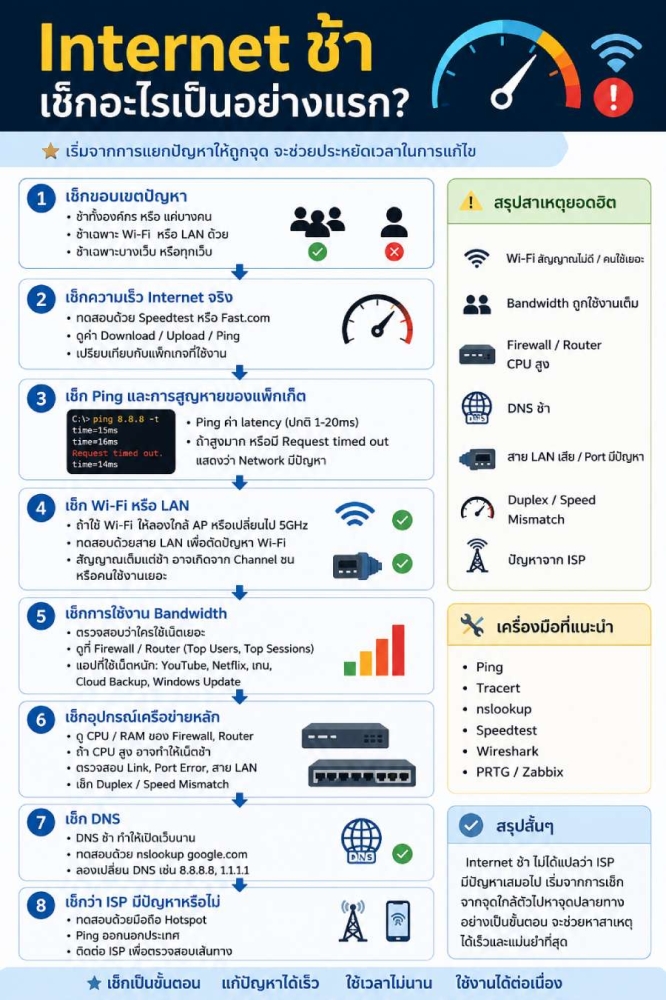
✅ Step 1. เช็กก่อนว่า “ช้าทั้งองค์กร” หรือ “ช้าแค่เครื่องเดียว”
นี่คือจุดเริ่มต้นที่สำคัญที่สุด
ถามก่อนว่า :
• ทุกคนช้าหมดไหม
• หรือมีแค่บางเครื่อง
• ช้าเฉพาะ Wi-Fi หรือ LAN ด้วย
• ช้าเฉพาะบางเว็บ หรือทุกเว็บ
🔷 ถ้า “ช้าทั้งองค์กร”
มักเกี่ยวกับ :
• Internet ISP
• Firewall
• Core Switch
• Bandwidth เต็ม
🔷 ถ้า “ช้าแค่เครื่องเดียว”
มักเกี่ยวกับ :
• เครื่องติด Malware
• Drivers NIC มีปัญหา
• สาย LAN เสีย
• Wi-Fi สัญญาณอ่อน
✅ Step 2. เช็กความเร็ว Internet จริง
ลอง Speed Test ก่อน
เว็บไซต์ยอดนิยม :
• Speedtest
• Fast.com
สิ่งที่ต้องดู
• Download
• Upload
• Ping
ตัวอย่าง :
• แพ็กเกจ 500 Mbps
• แต่ได้จริงแค่ 20 Mbps
👉 แปลว่าอาจมีปัญหาแล้ว
✅ Step 3. เช็ก Ping ก่อนเลย
Ping คือการทดสอบว่า Network ตอบสนองเร็วแค่ไหน
Windows
ping 8.8.8.8 -t
ดูอะไรบ้าง
ปกติ -> time=1ms ถึง 20ms
ถ้าสูงมาก -> time=300ms
แปลว่า :
• Network หน่วง
• Internet มีปัญหา
• Wi-Fi สัญญาณไม่ดี
ถ้ามี
Request timed out
แปลว่า :
• Packet Loss
• Network หลุดเป็นช่วงๆ
✅ Step 4. เช็กว่า Wi-Fi หรือ LAN มีปัญหา
ถ้าใช้ Wi-Fi
ให้ลอง :
• เดินเข้าใกล้ AP
• เปลี่ยนไปใช้ 5GHz
• ทดสอบด้วยสาย LAN
อาการที่เจอบ่อย
👉 สัญญาณเต็ม แต่เน็ตช้า
อาจเกิดจาก :
• Channel ชนกัน
• คนใช้เยอะ
• AP โหลดหนัก
✅ Step 5. เช็กว่าใครใช้ Bandwidth เยอะ
ปัญหายอดฮิตในองค์กร
เช่น :
• ดู YouTube 4K
• โหลดเกม
• Backup Cloud
• Sync OneDrive
• โหลด Windows Update
👉 ทั้งหมดนี้กินเน็ตหนักมาก
วิธีดู
บน Firewall :
• Top Session
• Top Bandwidth User
• Traffic Monitor
✅ Step 6. เช็ก CPU / RAM ของ Firewall
หลายครั้ง Internet ไม่ได้ช้าเพราะ ISP
แต่ Firewall ทำงานหนักเกินไป
ตัวอย่าง
เปิด :
• IPS
• Antivirus
• SSL Inspection
พร้อมกันเยอะๆ
👉 CPU อาจพุ่ง 100%
ผลคือ :
• Internet ช้า
• VPN หลุด
• เปิดเว็บหน่วง
✅ Step 7. เช็กสาย LAN และ Port Switch
เรื่องเล็กที่เจอบ่อยมาก
อาการ :
❌ เน็ตช้าเป็นบางช่วง
❌ Copy file ช้า
❌ Ping แกว่งเยอะ
สาเหตุ :
• สาย LAN เสีย
• หัว RJ45 หลวม
• Port Switch Error
วิธีเช็ก
ดูค่า :
• CRC Error
• Input Error
• Port Flapping
✅ Step 8. เช็ก Duplex / Speed Mismatch
เช่น :
• Switch = 1Gbps Full
• PC = 100Mbps Half
จะทำให้ :
❌ Network ช้ามาก
❌ Error สูง
❌ Packet Loss
✅ Step 9. เช็ก DNS
หลายคนเข้าใจผิดว่า Internet ช้า
แต่จริงๆ คือ DNS ตอบสนองช้า
อาการ :
• เปิดเว็บนาน
• Web แรกช้า
• แต่ Ping IP ได้ปกติ
วิธีทดสอบ
nslookup google.com
ลองเปลี่ยน DNS เช่น :
• 8.8.8.8
• 1.1.1.1 (แนะนำ)
✅ Step 10. เช็กว่า ISP มีปัญหาหรือไม่
บางครั้งต้นเหตุอยู่นอกองค์กร
วิธีเช็ก :
• ใช้ Internet มือถือ Hotspot
• ลอง Ping ออกนอกประเทศ
• โทรถาม ISP
🔷 เครื่องมือที่ควรรู้ในการตรวจสอบ
• Ping
• Tracert
• nslookup
• Speedtest
• Wireshark
• PRTG
• Zabbix
🔷 สรุปสุดท้ายเข้าใจง่าย
Internet ช้า ไม่ได้แปลว่า ISP มีปัญหาเสมอไป
ต้นเหตุที่เจอบ่อยที่สุดคือ :
• Wi-Fi
• Bandwidth เต็ม
• Firewall CPU สูง
• DNS ช้า
• สาย LAN เสีย
• Duplex mismatch
👉 ถ้าไล่ตรวจสอบเป็นขั้นตอน จะหาสาเหตุได้เร็วและแม่นยำมากขึ้น‼
หน้าแรก | หลักสูตรอบรม | โปรโมชั่น | ตารางอบรม | บรรยากาศการอบรม | วิทยากร | ข่าวสาร | เกี่ยวกับเรา | ติดต่อเรา | หลักสูตร ONLINE
บริษัท ไอทีซี เทรนนิ่ง เซ็นเตอร์ จำกัด (ศูนย์อบรม ITCert)
เลขที่ 119/20 อาคาร ไอ.เอ็ม สแควร์ หมู่ที่ 5 ต.ปากเกร็ด อ.ปากเกร็ด จ.นนทบุรี 11120 
เบอร์ติดต่อ / Tel. 02-001-8200, 063-337-1483, 061-658-8288
Website : https://www.itcert2005.com | Facebook Fanpage : https://www.facebook.com/ITcert2005
Line OA: @itcert2005 