 |
"Be Certified IT Professionals, Start Here"
ผู้เข้าอบรมกว่า 20,000 ท่าน จากกว่า 4,000 บริษัท ตั้งแต่ปี พ.ศ. 2548 |
 |

รวมเทคนิคแก้ปัญหา Network & Server
https://www.itcert2005.com/article.htm
|
"Be Certified IT Professionals, Start Here"
ผู้เข้าอบรมกว่า 20,000 ท่าน จากกว่า 4,000 บริษัท ตั้งแต่ปี พ.ศ. 2548 |
|
รวมเทคนิคแก้ปัญหา Network & Server
https://www.itcert2005.com/article.htm
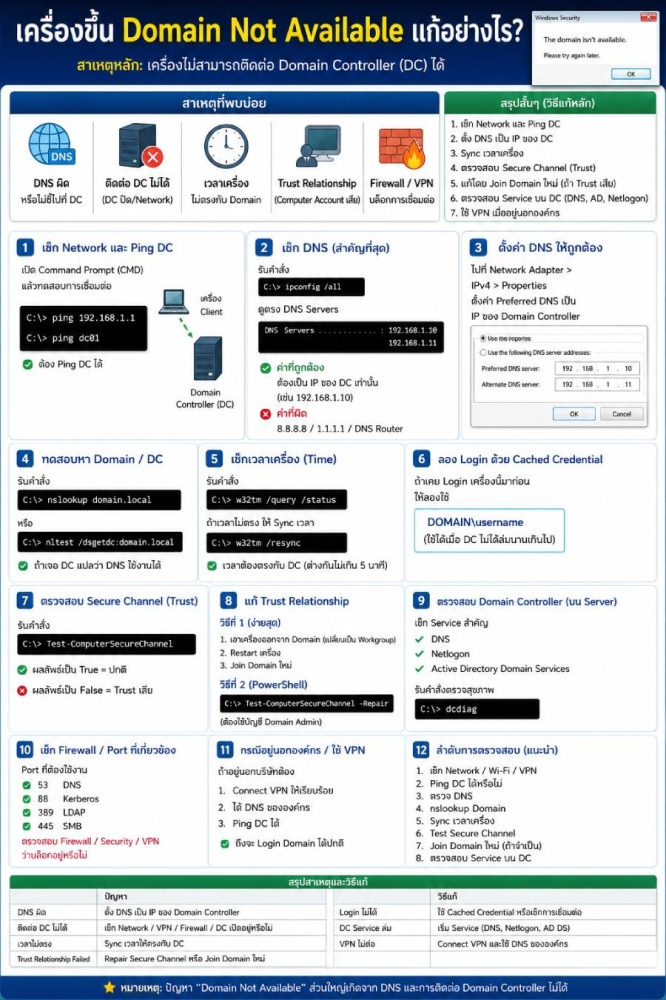
อาการนี้มักเกิดตอน Login Windows แล้วขึ้นข้อความประมาณ
• “The domain isn’t available”
• “Domain not available”
• “Cannot contact domain”
• “The trust relationship failed”
• “No logon servers available”
หมายความว่า
👉 เครื่องคอม “ติดต่อ Domain Controller (DC)” ไม่ได้
🔷 อาการและสาเหตุที่เป็นไปได้
❌ Login ไม่ได้ -> ติดต่อ DC ไม่ได้
❌ เข้า Domain User ไม่ได้ -> DNS ผิด
❌ ขึ้น Trust Relationship -> Computer Account เสีย
❌ ใช้งาน Network ได้ แต่ Login ไม่ได้ -> DNS ชี้ผิด
❌ VPN ต่อไม่ได้ -> หา Domain ไม่เจอ
สาเหตุหลักที่พบบ่อยที่สุด
🔷 1. DNS ผิด (เจอบ่อยสุด)
เครื่อง Client ต้องใช้ DNS ของ Domain เท่านั้น
❌ ไม่ควรตั้ง :
• 8.8.8.8
• 1.1.1.1
👉 เพราะจะหา Domain ไม่เจอ
🔷 2. ติดต่อ Domain Controller ไม่ได้
เช่น :
• DC ปิดอยู่
• Network มีปัญหา
• Firewall Block
• VPN หลุด
🔷 3. เวลาเครื่องไม่ตรงกับ Domain
ถ้าเวลาเพี้ยนเกินประมาณ 5 นาที
👉 Kerberos จะ Authentication ไม่ผ่าน
🔷 4. Computer Account มีปัญหา
เช่น :
• Reset Machine Account
• Restore VM เก่า
• Snapshot เก่า
• Clone เครื่อง
👉 จะเกิด Trust Relationship Error
🔷 วิธีตรวจสอบทีละขั้นตอน
✅ Step 1 : เช็ก Internet และ Network ก่อน
ลอง :
• Ping Gateway
• Ping DC
• เปิด Shared Folder
ตัวอย่าง :
ping 192.168.1.1
ping dc01
❌ ถ้า Ping ไม่ได้ -> Network มีปัญหา
✅ Step 2 : เช็ก DNS สำคัญที่สุด
เปิด CMD
ipconfig /all
👉 ดูตรง DNS Server
ค่าที่ถูกต้อง✅
ควรเป็น :
DNS Server . . . : 192.168.x.x (IP ของ DC)
ค่าที่ผิด
❌ 8.8.8.8
❌ 1.1.1.1
❌ DNS Router
วิธีแก้ DNS
ไปที่ :
• Network Adapter
• IPv4
• Preferred DNS
ใส่ IP Domain Controller
เช่น :
192.168.1.10
✅ Step 3 : ทดสอบหา Domain
รัน :
nslookup domain.local
หรือ :
nltest /dsgetdc:domain.local
👉 ถ้าเจอ DC แปลว่า DNS เริ่มปกติ
✅ Step 4 : เช็กเวลาเครื่อง
รัน :
time
หรือ Sync ใหม่ :
w32tm /resync
✅ Step 5 : ลอง Login แบบ Cached Credential
ถ้า Domain ล่มชั่วคราว
ให้ลอง :
DOMAIN\username
ถ้าเคย Login เครื่องนี้มาก่อน
👉 Windows อาจใช้ Cached Login ได้
✅ Step 6 : เช็ก Secure Channel
ถ้าขึ้น :
Trust relationship failed
รัน :
Test-ComputerSecureChannel
❌ ถ้าขึ้น False -> Trust เสีย
วิธีแก้ Trust Relationship
1. เอาเครื่องออกจาก Domain
ไปที่ :
• System
• Rename this PC
• Workgroup
• Restart
2. Join Domain ใหม่
• กลับเข้า Domain อีกครั้ง
วิธีแก้แบบ PowerShell
Test-ComputerSecureChannel -Repair
👉 ต้องใช้สิทธิ์ Domain Admin
✅ Step 7 : เช็ก Domain Controller
บน Server ให้ตรวจสอบ
Service สำคัญ
• DNS
• Netlogon
• Active Directory Domain Services
คำสั่งเช็ก
dcdiag
👉 ใช้ตรวจสุขภาพ DC
✅ Step 8 : เช็ก VPN (กรณีทำงานจากบ้าน)
ถ้าใช้ VPN แล้วขึ้น Domain Not Available
ให้เช็ก :
• VPN Connected หรือยัง
• ได้ DNS Domain หรือไม่
• Ping DC ได้ไหม
✅ Step 9 เช็ก Firewall
บางครั้ง Firewall Block Port Domain
Port สำคัญ :
• 53 DNS
• 88 Kerberos
• 389 LDAP
• 445 SMB
กรณีเปิดเครื่องนอกบริษัท
เช่น :
• เอา Notebook กลับบ้าน
• ไม่ต่อ VPN
จะขึ้น Domain Not Available ได้ปกติ
👉 เพราะหา DC ไม่เจอ
วิธีใช้งานชั่วคราว
Login ด้วย
• Cached Credential
หรือ
• ต่อ VPN ก่อน Login
🔷 วิธีป้องกันระยะยาว
ควรทำ :
✅ ใช้ DNS ของ DC เท่านั้น
✅ ตั้งเวลา Sync อัตโนมัติ
✅ มี DC มากกว่า 1 ตัว
✅ Backup AD
✅ อย่าใช้ Snapshot DC มั่วๆ
✅ ตรวจ DNS สม่ำเสมอ
🔷 สรุปลำดับตรวจแบบมืออาชีพ
1. เช็กสาย LAN / Wi-Fi / VPN
2. Ping DC
3. เช็ก DNS
4. nslookup Domain
5. Sync Time
6. Test Secure Channel
7. Join Domain ใหม่ถ้าจำเป็น
👉 เพราะกว่า 80% ของปัญหา “Domain Not Available” มักเกิดจาก DNS และการติดต่อ Domain Controller ไม่ได้‼️
หน้าแรก | หลักสูตรอบรม | โปรโมชั่น | ตารางอบรม | บรรยากาศการอบรม | วิทยากร | ข่าวสาร | เกี่ยวกับเรา | ติดต่อเรา | หลักสูตร ONLINE
บริษัท ไอทีซี เทรนนิ่ง เซ็นเตอร์ จำกัด (ศูนย์อบรม ITCert)
เลขที่ 119/20 อาคาร ไอ.เอ็ม สแควร์ หมู่ที่ 5 ต.ปากเกร็ด อ.ปากเกร็ด จ.นนทบุรี 11120 
เบอร์ติดต่อ / Tel. 02-001-8200, 063-337-1483, 061-658-8288
Website : https://www.itcert2005.com | Facebook Fanpage : https://www.facebook.com/ITcert2005
Line OA: @itcert2005 