 |
"Be Certified IT Professionals, Start Here"
ผู้เข้าอบรมกว่า 20,000 ท่าน จากกว่า 4,000 บริษัท ตั้งแต่ปี พ.ศ. 2548 |
 |

รวมเทคนิคแก้ปัญหา Network & Server
https://www.itcert2005.com/article.htm
|
"Be Certified IT Professionals, Start Here"
ผู้เข้าอบรมกว่า 20,000 ท่าน จากกว่า 4,000 บริษัท ตั้งแต่ปี พ.ศ. 2548 |
|
รวมเทคนิคแก้ปัญหา Network & Server
https://www.itcert2005.com/article.htm
เมื่อผู้ใช้แจ้งว่า "เน็ตช้า", "ใช้งานไม่ได้", หรือ "เครื่องหลุดบ่อย" หนึ่งในจุดที่ต้องตรวจสอบคือ Port ของ Switch เพราะอาจเป็นต้นเหตุของปัญหาได้
👉 อาการที่บ่งบอกว่า Port Switch อาจมีปัญหา
❌ เครื่องใช้งานอินเทอร์เน็ตไม่ได้
❌ Ping หลุดเป็นช่วงๆ
❌ Copy File ช้ามาก
❌ ความเร็วเหลือ 100 Mbps ทั้งที่ควรเป็น 1 Gbps
❌ Network Disconnect บ่อย
❌ IP Address ได้บ้างไม่ได้บ้าง
❌ VoIP โทรศัพท์เสียงขาดหาย
❌ กล้องวงจรปิด Offline เป็นบางครั้ง
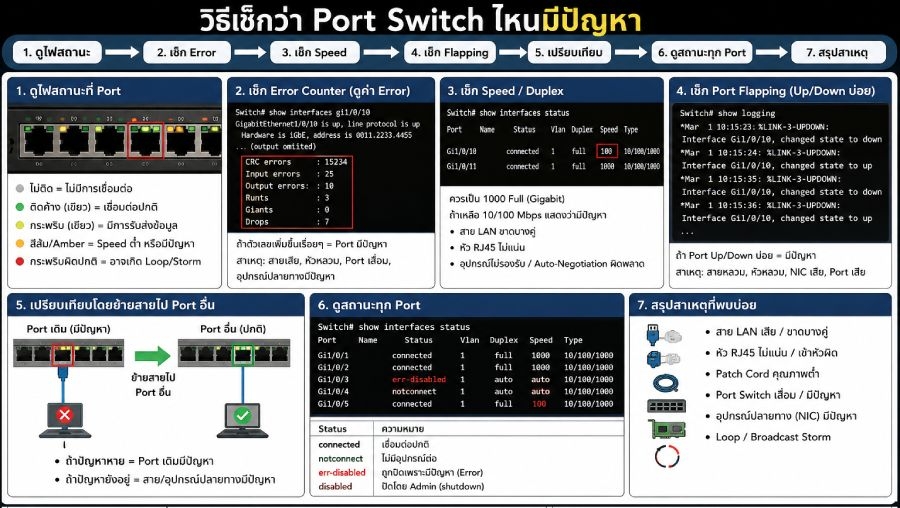
🔷 1. ตรวจสอบไฟสถานะที่ Port ก่อน
สังเกตไฟ LED บริเวณ Port
สถานะไฟและความหมาย
• ไม่ติด -> ไม่มีการเชื่อมต่อ
• ติดค้าง -> เชื่อมต่อปกติ
• กระพริบ -> มีการรับส่งข้อมูล
• สีส้ม/Amber -> อาจมี Speed ต่ำหรือ Error
• กระพริบผิดปกติ -> อาจเกิด Loop หรือ Broadcast Storm
ตัวอย่าง :
• Port Gigabit ควรขึ้น 1000 Mbps
• ถ้าขึ้นเพียง 100 Mbps อาจเกิดจาก
❌ สาย LAN เสีย
❌ หัว RJ45 หลวม
❌ คู่สายขาดในบางเส้น
🔷 2. ดู Error Counter ของ Port
บน Switch Managed ควรดู Error Counter
Cisco Switch
show interfaces counters errors
หรือ
show interfaces gigabitEthernet 1/0/10
ค่า Error ที่ควรดู :
• CRC Error -> ข้อมูลเสียหายระหว่างส่ง
• Input Error -> รับข้อมูลผิดพลาด
• Output Error -> ส่งข้อมูลผิดพลาด
• Runts -> Packet สั้นผิดปกติ
• Giants -> Packet ใหญ่เกิน
• Drops -> Packet ถูกทิ้ง
👉 หากตัวเลขเพิ่มขึ้นเรื่อยๆ แสดงว่ามีปัญหา
🔷 3. เช็ก CRC Error
CRC Error เป็นปัญหาที่พบบ่อยที่สุด
สาเหตุหลัก :
• สาย LAN เสีย
• หัว RJ45 ไม่แน่น
• Patch Cord คุณภาพต่ำ
• Port เริ่มเสื่อม
ตัวอย่าง :
show interfaces gi0/1
พบ
CRC 15234
👉 หากตัวเลขเพิ่มขึ้นเรื่อยๆ ควรเปลี่ยนสายก่อน
🔷 4. ตรวจสอบ Speed และ Duplex
คำสั่ง
show interfaces status
ตัวอย่าง
Gi0/1 connected 100 Full
แต่เครื่องลูกข่ายรองรับ
1000 Full
👉 แสดงว่ามีปัญหา
สาเหตุ :
❌ สาย LAN ขาดบางคู่
❌ Auto Negotiation ผิดพลาด
❌ Duplex Mismatch
🔷 5. เช็กว่า Port Flapping หรือไม่
Port Flapping คือ
Port Up/Down ตลอดเวลา
คำสั่ง
show logging
พบ Log ลักษณะนี้
Interface Gi0/1 changed state to down
Interface Gi0/1 changed state to up
เกิดซ้ำหลายครั้ง
สาเหตุ :
❌ สายหลวม
❌ หัว RJ45 หลวม
❌ NIC เสีย
❌ Port Switch เสีย
🔷 6. เปรียบเทียบกับ Port ข้างเคียง
ง่ายที่สุด
1. ย้ายสายไป Port อื่น
2. ทดสอบใช้งาน
ผลลัพธ์ :
• ถ้าปัญหาหาย -> Port เดิมมีปัญหา
• ถ้าปัญหายังอยู่ -> สายหรืออุปกรณ์ปลายทางมีปัญหา
🔷 7. ใช้คำสั่งดูสถานะทุก Port
Cisco
show interfaces status
ตัวอย่าง
Port Status
Gi0/1 connected
Gi0/2 connected
Gi0/3 err-disabled
Gi0/4 notconnect
สถานะสำคัญ :
• Connected -> ปกติ
• Notconnect -> ไม่มีอุปกรณ์ต่อ
• Err-disabled -> ถูกปิดเพราะ Error
• Disabled -> Admin Shutdown
🔷 8. เช็ก Broadcast Storm
หาก Port ใดส่ง Broadcast มากผิดปกติ
อาจทำให้ทั้ง Switch ช้า
คำสั่ง
show interfaces counters
หรือ
show storm-control
อาการ :
❌ CPU Switch สูง
❌ Network ช้าทั้งองค์กร
❌ Ping หลุด
🔷 9. ใช้ SNMP Monitoring
เครื่องมือยอดนิยม
• Zabbix
• PRTG Network Monitor
• LibreNMS
สามารถดูได้ว่า :
• Port ไหน Down
• Port ไหน Error สูง
• Port ไหนใช้ Bandwidth ผิดปกติ
• Port ไหน Flapping
🔷 สรุปวิธีตรวจสอบเร็วที่สุดสำหรับผู้ดูแลระบบ
1. ดูไฟ Port
2. เปลี่ยนสาย LAN
3. ย้ายไป Port อื่น
4. เช็ก CRC Error
5. เช็ก Speed/Duplex
6. ดู Log Up/Down
7. ดู Error Counter
👉 หากพบ CRC Error เพิ่มขึ้นเรื่อยๆ, Port Up/Down บ่อย, หรือ Speed ตกจาก 1000 Mbps เหลือ 100 Mbps ให้สงสัย สาย LAN, หัว RJ45 หรือ Port Switch เป็นอันดับแรก เพราะเป็นสาเหตุที่พบได้บ่อยที่สุดในระบบเครือข่ายองค์กร‼️
หน้าแรก | หลักสูตรอบรม | โปรโมชั่น | ตารางอบรม | บรรยากาศการอบรม | วิทยากร | ข่าวสาร | เกี่ยวกับเรา | ติดต่อเรา | หลักสูตร ONLINE
บริษัท ไอทีซี เทรนนิ่ง เซ็นเตอร์ จำกัด (ศูนย์อบรม ITCert)
เลขที่ 119/20 อาคาร ไอ.เอ็ม สแควร์ หมู่ที่ 5 ต.ปากเกร็ด อ.ปากเกร็ด จ.นนทบุรี 11120 
เบอร์ติดต่อ / Tel. 02-001-8200, 063-337-1483, 061-658-8288
Website : https://www.itcert2005.com | Facebook Fanpage : https://www.facebook.com/ITcert2005
Line OA: @itcert2005 