 |
"Be Certified IT Professionals, Start Here"
ผู้เข้าอบรมกว่า 20,000 ท่าน จากกว่า 4,000 บริษัท ตั้งแต่ปี พ.ศ. 2548 |
 |
รวมเทคนิคแก้ปัญหา Network & Server
https://www.itcert2005.com/article.htm
|
"Be Certified IT Professionals, Start Here"
ผู้เข้าอบรมกว่า 20,000 ท่าน จากกว่า 4,000 บริษัท ตั้งแต่ปี พ.ศ. 2548 |
|
รวมเทคนิคแก้ปัญหา Network & Server
https://www.itcert2005.com/article.htm
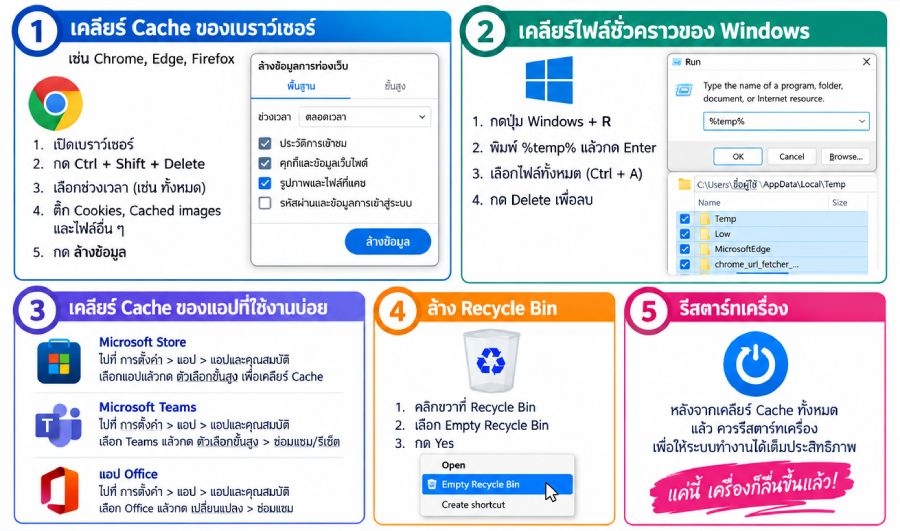
Cache คืออะไร❓
Cache คือไฟล์ชั่วคราวที่ระบบและโปรแกรมสร้างไว้ เพื่อให้เปิดงานครั้งต่อไปได้เร็วขึ้น
แต่ถ้าสะสมนานๆ จะทำให้ :
❌ เครื่องช้า
❌ พื้นที่ไดรฟ์ C เต็ม
❌ โปรแกรมค้าง
❌ เปิดเว็บช้า
🔷 กรณีใช้ Microsoft Windows
✅ วิธีที่ 1 : ใช้ Disk Cleanup (ปลอดภัยที่สุด)
1. กดปุ่ม Windows + R
2. พิมพ์ cleanmgr
3. เลือกไดรฟ์ C:
4. ติ๊กเลือก
• Temporary files
• Recycle Bin
• Thumbnails
5. กด OK -> Delete Files
ข้อดี : ไม่ลบไฟล์สำคัญ
👉 ควรทำ : เดือนละ 1 ครั้ง
✅ วิธีที่ 2 : ลบ Temp Files แบบลึกขึ้น
1. กด Windows + R
2. พิมพ์ %temp%
3. กด Ctrl + A -> Delete
4. ถ้าลบไม่ได้บางไฟล์ -> กด Skip ได้
จากนั้นทำซ้ำโดยพิมพ์ :
temp
👉 วิธีนี้จะลบไฟล์ขยะที่โปรแกรมสร้างไว้
✅ วิธีที่ 3 : เคลียร์ Cache ผ่าน Settings
1. ไปที่ Settings
2. เลือก System
3. เลือก Storage
4. กด Temporary files
5. เลือกไฟล์ที่ต้องการลบ -> Remove
🌐 เคลียร์ Browser Cache (กรณีเข้าเว็บช้า)
ถ้าใช้ Google Chrome
1. กด Ctrl + Shift + Delete
2. เลือก Time range = All time
3. ติ๊ก Cached images and files
4. กด Clear data
🔷 กรณีใช้ macOS
วิธีลบ Cache
1. กด Command + Shift + G
2. พิมพ์
~/Library/Caches
3. ลบไฟล์ในโฟลเดอร์ (ไม่ต้องลบทั้ง Library)
👉 ห้ามลบไฟล์ระบบที่ไม่แน่ใจ
🔷 หลังเคลียร์ Cache ควรทำอะไรต่อ❓
• Restart เครื่อง 1 ครั้ง
• เช็กพื้นที่ว่างในไดรฟ์ C (ควรเหลืออย่างน้อย 20%)
• อัปเดต Windows ให้ล่าสุด
⚠️ ข้อควรระวัง
❌ ไม่ควรใช้โปรแกรมแปลกๆ จากเว็บที่ไม่รู้จัก
❌ อย่าลบโฟลเดอร์ System32
❌ อย่าลบไฟล์ถ้าไม่แน่ใจ
#สรุปสุดท้ายแบบสั้นๆ
ถ้าอยากให้เครื่องลื่นขึ้นเร็วที่สุด :
1. cleanmgr
2. ลบ %temp%
3. รีสตาร์ทเครื่อง
หน้าแรก | หลักสูตรอบรม | โปรโมชั่น | ตารางอบรม | บรรยากาศการอบรม | วิทยากร | ข่าวสาร | เกี่ยวกับเรา | ติดต่อเรา | หลักสูตร ONLINE
บริษัท ไอทีซี เทรนนิ่ง เซ็นเตอร์ จำกัด (ศูนย์อบรม ITCert)
เลขที่ 119/20 อาคาร ไอ.เอ็ม สแควร์ หมู่ที่ 5 ต.ปากเกร็ด อ.ปากเกร็ด จ.นนทบุรี 11120 
เบอร์ติดต่อ / Tel. 02-001-8200, 063-337-1483, 061-658-8288
Website : https://www.itcert2005.com | Facebook Fanpage : https://www.facebook.com/ITcert2005
Line OA: @itcert2005 