 |
"Be Certified IT Professionals, Start Here"
ผู้เข้าอบรมกว่า 20,000 ท่าน จากกว่า 4,000 บริษัท ตั้งแต่ปี พ.ศ. 2548 |
 |

รวมเทคนิคแก้ปัญหา Network & Server
https://www.itcert2005.com/article.htm
|
"Be Certified IT Professionals, Start Here"
ผู้เข้าอบรมกว่า 20,000 ท่าน จากกว่า 4,000 บริษัท ตั้งแต่ปี พ.ศ. 2548 |
|
รวมเทคนิคแก้ปัญหา Network & Server
https://www.itcert2005.com/article.htm
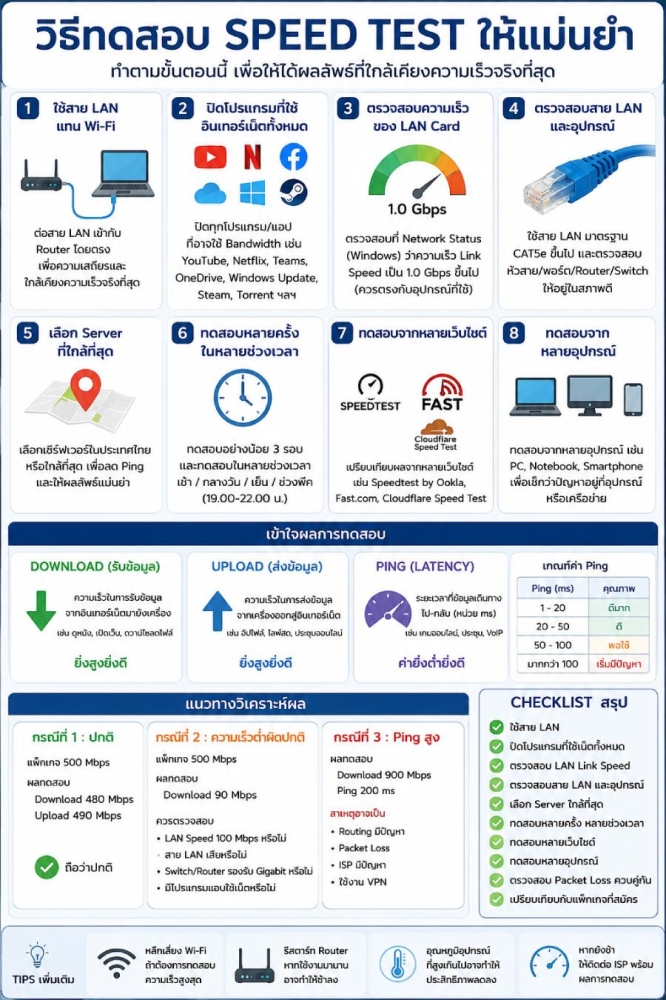
หลายคนเจอปัญหา "อินเทอร์เน็ตช้า" แล้วรีบทดสอบ Speed Test ทันที แต่ผลที่ได้อาจไม่ตรงกับความเป็นจริง เพราะมีหลายปัจจัยที่ส่งผลต่อความเร็วที่วัดได้
Speed Test วัดอะไรบ้าง❓
เมื่อทดสอบความเร็วอินเทอร์เน็ต จะมีค่าหลักๆ ดังนี้
🔷 1. Download Speed
ความเร็วในการรับข้อมูลจากอินเทอร์เน็ตมายังเครื่อง
ตัวอย่าง :
• ดู YouTube
• ดู Netflix
• ดาวน์โหลดไฟล์
• เปิดเว็บไซต์
👉 ค่ายิ่งสูงยิ่งดี
🔷 2. Upload Speed
ความเร็วในการส่งข้อมูลจากเครื่องออกสู่อินเทอร์เน็ต
ตัวอย่าง :
• ส่งไฟล์ขึ้น Cloud
• ประชุมออนไลน์
• Live Streaming
• Backup ข้อมูล
👉 ค่ายิ่งสูงยิ่งดี
🔷 3. Ping (Latency)
ระยะเวลาที่ข้อมูลเดินทางไปกลับ
ตัวอย่าง :
• เกมออนไลน์
• VoIP
• Microsoft Teams
• Zoom
👉 ค่าต่ำดีกว่า
ค่าเวลา Ping และ คุณภาพ
• 1-20 ms -> ดีมาก
• 20-50 ms -> ดี
• 50-100 ms -> พอใช้
• มากกว่า 100 ms -> เริ่มมีปัญหา
🔷 วิธีทดสอบ Speed Test ให้แม่นยำที่สุด
✅ วิธีที่ 1 : ใช้สาย LAN แทน Wi-Fi
Wi-Fi มีปัจจัยรบกวนมาก เช่น
• ผนัง
• ระยะทาง
• สัญญาณรบกวน
• ผู้ใช้งานคนอื่น
การเสียบสาย LAN จะได้ผลที่ใกล้เคียงความเร็วจริงที่สุด
👉 แนะนำสำหรับการตรวจสอบปัญหาที่แท้จริง
✅ วิธีที่ 2: ปิดโปรแกรมที่ใช้อินเทอร์เน็ตทั้งหมด
ก่อนทดสอบให้ปิด
• YouTube
• Netflix
• Teams
• Zoom
• OneDrive
• Google Drive
• Windows Update
• Steam
• Torrent
👉 เพราะโปรแกรมเหล่านี้แอบใช้ Bandwidth อยู่
✅ วิธีที่ 3 : ทดสอบหลายครั้ง
ไม่ควรวัดแค่ครั้งเดียว
แนะนำ :
• เช้า
• กลางวัน
• เย็น
• ช่วงพีค (19:00-22:00)
👉 แล้วนำค่าเฉลี่ยมาเปรียบเทียบ
✅ วิธีที่ 4 : เลือก Server ที่ใกล้ที่สุด
Server ที่อยู่ไกลจะทำให้
• Ping สูง
• Download ต่ำ
• Upload ต่ำ
👉 ควรเลือก Server ในประเทศไทยก่อน
✅ วิธีที่ 5 : ทดสอบจากหลายเว็บไซต์
ตัวอย่างเว็บไซต์ยอดนิยม
• Speedtest by Ookla
• Fast.com
• Cloudflare Speed Test
👉 ผลอาจแตกต่างกันเล็กน้อย
✅ วิธีที่ 6 : ตรวจสอบความเร็วของ LAN Card
ตัวอย่าง
ถ้า LAN Negotiation ได้แค่
• 100 Mbps
แต่แพ็กเกจอินเทอร์เน็ต
• 500 Mbps
👉 ผล Speed Test จะไม่มีทางเกิน 100 Mbps
ตรวจสอบได้จาก :
Windows
Control Panel
-> Network Connections
-> Ethernet Status
-> Speed
ควรขึ้น :
• 1 Gbps
• 2.5 Gbps
• 10 Gbps
👉 ตามอุปกรณ์ที่ใช้งาน
✅ วิธีที่ 7 : ตรวจสอบสาย LAN
สายที่เสียหรือเข้าหัวไม่ดีอาจทำให้
• วิ่งแค่ 100 Mbps
• Packet Loss
• Ping สูง
แนะนำให้ใช้
• CAT 5E
• CAT 6
• CAT 6A
👉 ที่ได้มาตรฐาน
✅ วิธีที่ 8 : ทดสอบจากหลายอุปกรณ์
เช่น
• Notebook
• PC
• Smartphone
หากช้าเฉพาะเครื่องเดียว
👉 แสดงว่าปัญหาอยู่ที่เครื่อง
หากช้าทุกเครื่อง
แสดงว่าปัญหาอาจจะอยู่ที่
• Switch
• Router
• ISP
🔷 วิธีวิเคราะห์ผล Speed Test
กรณีที่ 1
แพ็กเกจ 500 Mbps
ผลทดสอบ :
• Download 480 Mbps
• Upload 490 Mbps
👉 ถือว่าปกติ
กรณีที่ 2
แพ็กเกจ 500 Mbps
ผลทดสอบ :
• Download 90 Mbps
ให้ตรวจสอบ :
• LAN Speed 100 Mbps หรือไม่
• สาย LAN เสียหรือไม่
• Switch รองรับ Gigabit หรือไม่
กรณีที่ 3
Download ปกติ
แต่ Ping สูง❌
เช่น
• Download 900 Mbps
• Ping 200 ms
สาเหตุอาจจะเป็นที่
• Router มีปัญหา
• Packet Loss
• ISP มีปัญหา
• ใช้งาน VPN
🔷 Checklist ทดสอบ Speed Test แบบมืออาชีพ
✅ ใช้สาย LAN
✅ ปิดโปรแกรมทั้งหมด
✅ ตรวจสอบ LAN Link Speed
✅ เลือก Server ใกล้ที่สุด
✅ ทดสอบหลายรอบ
✅ ทดสอบหลายช่วงเวลา
✅ ทดสอบหลายเว็บไซต์
✅ ตรวจสอบ Packet Loss ควบคู่กัน
✅ เปรียบเทียบกับแพ็กเกจที่สมัครไว้
🔷 สรุปสุดท้ายแบบเข้าใจง่าย
การทำ Speed Test ที่แม่นยำที่สุดคือ ต่อสาย LAN โดยตรง, ปิดโปรแกรมที่ใช้อินเทอร์เน็ตทั้งหมด, เลือก Server ใกล้ที่สุด และทดสอบหลายครั้งในหลายช่วงเวลา เพราะผลการทดสอบเพียงครั้งเดียวอาจไม่สะท้อนประสิทธิภาพจริงของเครือข่าย
👉 หากทำตามขั้นตอนเหล่านี้ จะช่วยแยกได้ว่าปัญหาเกิดจากเครื่องผู้ใช้, อุปกรณ์เครือข่ายภายใน หรือผู้ให้บริการอินเทอร์เน็ต (ISP) ได้อย่างมีประสิทธิภาพ‼️
หน้าแรก | หลักสูตรอบรม | โปรโมชั่น | ตารางอบรม | บรรยากาศการอบรม | วิทยากร | ข่าวสาร | เกี่ยวกับเรา | ติดต่อเรา | หลักสูตร ONLINE
บริษัท ไอทีซี เทรนนิ่ง เซ็นเตอร์ จำกัด (ศูนย์อบรม ITCert)
เลขที่ 119/20 อาคาร ไอ.เอ็ม สแควร์ หมู่ที่ 5 ต.ปากเกร็ด อ.ปากเกร็ด จ.นนทบุรี 11120 
เบอร์ติดต่อ / Tel. 02-001-8200, 063-337-1483, 061-658-8288
Website : https://www.itcert2005.com | Facebook Fanpage : https://www.facebook.com/ITcert2005
Line OA: @itcert2005 