 |
"Be Certified IT Professionals, Start Here"
ผู้เข้าอบรมกว่า 20,000 ท่าน จากกว่า 4,000 บริษัท ตั้งแต่ปี พ.ศ. 2548 |
 |

รวมเทคนิคแก้ปัญหา Network & Server
https://www.itcert2005.com/article.htm
|
"Be Certified IT Professionals, Start Here"
ผู้เข้าอบรมกว่า 20,000 ท่าน จากกว่า 4,000 บริษัท ตั้งแต่ปี พ.ศ. 2548 |
|
รวมเทคนิคแก้ปัญหา Network & Server
https://www.itcert2005.com/article.htm
IP Conflict คือการที่มีอุปกรณ์ 2 เครื่อง ใช้ IP Address เดียวกัน ทำให้ Network มีปัญหา เช่น หลุดบ่อย Ping ขาด เข้า Internet ไม่ได้ หรือใช้งานช้ามาก
🔍 อาการที่บ่งบอกว่าอาจเกิด IP Conflict
❌ Network หลุดเป็นช่วงๆ
❌ Ping เดี๋ยวติด เดี๋ยวไม่ติด
❌ ขึ้นข้อความ
“Windows has detected an IP address conflict”
❌ เปิดเว็บไม่ได้บางครั้ง
❌ Remote Server หลุดเอง
❌ เครื่องบางเครื่องใช้งานได้ บางเครื่องไม่ได้
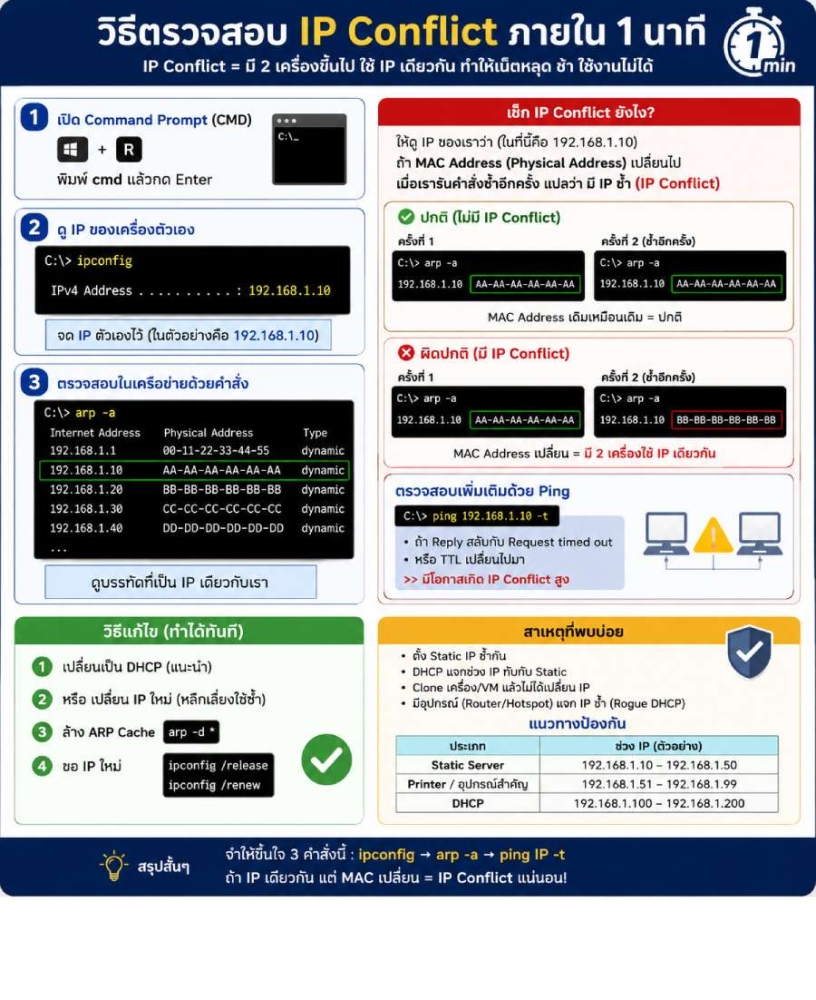
🔷 วิธีตรวจสอบภายใน 1 นาที
✅ วิธีที่ 1 - ใช้ Command Prompt (เร็วที่สุด)
Step 1 : เปิด CMD
กด
Windows + R
พิมพ์
cmd
Step 2 : ดู IP เครื่องตัวเอง
พิมพ์
ipconfig
จะเห็น เช่น
IPv4 Address . . . . . : 192.168.1.10
จำ IP นี้ไว้
Step 3 : ตรวจสอบ MAC Address
พิมพ์
arp -a
จะเห็นประมาณนี้
192.168.1.10 00-aa-bb-cc-dd-ee
192.168.1.20 11-22-33-44-55-66
👉 จุดสำคัญในการดู IP Conflict
ถ้า IP เดียวกัน เปลี่ยน MAC Address ไปมา เช่น
รอบแรก
192.168.1.10 -> AA-AA-AA-AA-AA
อีกสักพักกลายเป็น
192.168.1.10 -> BB-BB-BB-BB-BB
👉 แปลว่า มี 2 เครื่องใช้ IP เดียวกัน
✅ วิธีที่ 2 - Ping ตรวจสอบ
Ping IP ตัวเอง
ping 192.168.1.10 -t
ถ้ามีอาการ :
• Reply สลับกับ Request timed out
• TTL เปลี่ยนแปลกๆ
• หลุดๆ ติดๆ
👉 มีโอกาสเกิด IP Conflict สูง
✅ วิธีที่ 3 - ดูจาก Switch
Managed Switch หลายรุ่นสามารถดูได้ว่า
IP เดียวกัน วิ่งมาหลาย Port
เช่น
IP MAC Port
192.168.1.10 AA-AA-AA Gi0/1
192.168.1.10 BB-BB-BB Gi0/5
👉 แปลว่า IP ซ้ำแน่นอน
✅ วิธีที่ 4 - ตรวจสอบ DHCP Server
ถ้าใช้ DHCP
ให้ตรวจสอบว่า
• มี Static IP ชน DHCP หรือไม่
• DHCP แจก IP ซ้ำหรือไม่
• Lease ค้างหรือไม่
🔷 สาเหตุที่ทำให้เกิด IP Conflict
1. ตั้ง Static IP ซ้ำ
เช่น
• Printer ตั้ง 192.168.1.10
• PC อีกเครื่องก็ตั้ง 192.168.1.10
2. DHCP Scope ไม่เหมาะสม
DHCP แจกช่วง
192.168.1.1 - 192.168.1.254
• แต่มีอุปกรณ์ Static IP อยู่ในช่วงนี้
3. Clone VM / Clone Server
• ลืมเปลี่ยน IP หลัง Clone
4. มี Rogue DHCP
• มี Router หรือ Hotspot แอบแจก IP
✅ วิธีแก้ IP Conflict
วิธีง่ายที่สุด
✅ เปลี่ยนเป็น DHCP
Windows :
Control Panel
-> Network Adapter
-> IPv4
-> Obtain IP automatically
✅ หรือเปลี่ยน IP ใหม่
เช่นจาก
192.168.1.10
เป็น
192.168.1.50
✅ ล้าง ARP Cache
arp -d *
✅ Renew IP ใหม่
ipconfig /release
ipconfig /renew
🔷 วิธีป้องกัน IP Conflict
แนะนำโครงสร้างที่ถูกต้อง
ประเภท ช่วง IP ที่ใช้
DHCP 192.168.1.100-200
Static Server 192.168.1.10-50
Printer 192.168.1.51-99
🔷 สรุปสุดท้ายเข้าใจง่าย
ถ้า Network หลุดๆ ติดๆ
ให้เช็ก 3 อย่างนี้ทันที :
ipconfig
arp -a
ping IP -t
👉 ถ้า IP เดียวกัน เปลี่ยน MAC ไปมา = IP Conflict แน่นอน‼️
หน้าแรก | หลักสูตรอบรม | โปรโมชั่น | ตารางอบรม | บรรยากาศการอบรม | วิทยากร | ข่าวสาร | เกี่ยวกับเรา | ติดต่อเรา | หลักสูตร ONLINE
บริษัท ไอทีซี เทรนนิ่ง เซ็นเตอร์ จำกัด (ศูนย์อบรม ITCert)
เลขที่ 119/20 อาคาร ไอ.เอ็ม สแควร์ หมู่ที่ 5 ต.ปากเกร็ด อ.ปากเกร็ด จ.นนทบุรี 11120 
เบอร์ติดต่อ / Tel. 02-001-8200, 063-337-1483, 061-658-8288
Website : https://www.itcert2005.com | Facebook Fanpage : https://www.facebook.com/ITcert2005
Line OA: @itcert2005 