 |
"Be Certified IT Professionals, Start Here"
ผู้เข้าอบรมกว่า 20,000 ท่าน จากกว่า 4,000 บริษัท ตั้งแต่ปี พ.ศ. 2548 |
 |

รวมเทคนิคแก้ปัญหา Network & Server
https://www.itcert2005.com/article.htm
|
"Be Certified IT Professionals, Start Here"
ผู้เข้าอบรมกว่า 20,000 ท่าน จากกว่า 4,000 บริษัท ตั้งแต่ปี พ.ศ. 2548 |
|
รวมเทคนิคแก้ปัญหา Network & Server
https://www.itcert2005.com/article.htm
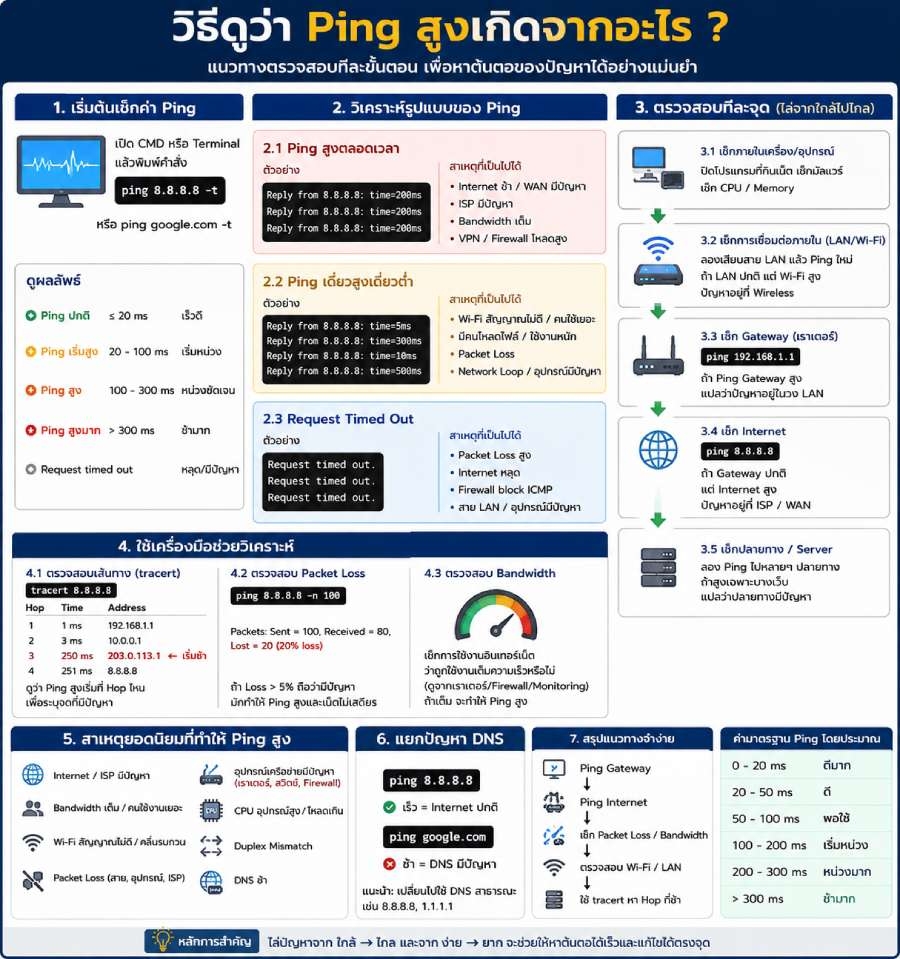
Ping สูง = การตอบสนองของ Network ช้า‼
เช่น ปกติ Ping 5-20 ms แต่ถ้าขึ้น 100-500 ms จะเริ่มรู้สึกว่าเน็ตหน่วง เล่นเกมกระตุก ประชุมออนไลน์ดีเลย์ หรือ Remote ช้า
🔷 Ping คืออะไรแบบเข้าใจง่าย
Ping คือเวลาที่เครื่องเรา “ส่งข้อมูลไปแล้วได้รับคำตอบกลับมา”
ตัวอย่าง :
• Ping 5 ms -> เร็วมาก
• Ping 20 ms -> ปกติ
• Ping 100 ms -> เริ่มหน่วง
• Ping 300+ ms -> ช้ามาก
👉 ยิ่งตัวเลขน้อย = ยิ่งดี
อาการที่บอกว่า Ping สูง
ผู้ใช้งานจะเจอแบบนี้
• เล่นเกมแล้วกระตุก / ดีเลย์
• เสียงประชุมออนไลน์ขาด
• Remote Desktop หน่วง
• เปิดเว็บช้า
• YouTube โหลดช้า
• VPN ช้า
• กดแล้วตอบสนองช้า
🔷 วิธีตรวจว่า Ping สูงเกิดจากอะไร
เช็กก่อนว่า Ping ไปที่ไหนสูง
ลองเปิด CMD แล้วใช้คำสั่ง :
ping 8.8.8.8 -t
หรือ
ping google.com -t
ดูค่า :
time = 5ms
time = 150ms
time = 300ms
วิธีวิเคราะห์ค่า Ping
🔹 กรณี 1 : Ping สูงตลอดเวลา
เช่น
time = 200ms ตลอด
สาเหตุที่เป็นไปได้
• Internet ช้า
• Bandwidth เต็ม
• WAN มีปัญหา
• ISP มีปัญหา
• VPN กินทรัพยากร
• Firewall โหลดหนัก
🔹 กรณี 2 : Ping เดี๋ยวสูงเดี๋ยวต่ำ
เช่น
time = 5ms
time = 300ms
time = 10ms
time = 500ms
สาเหตุที่เป็นไปได้
• Wi-Fi สัญญาณไม่ดี
• มีคนโหลดไฟล์หนัก
• Packet Loss
• Network Loop
• CPU Firewall/Switch สูง
• Duplex Mismatch
🔹 กรณี 3 : Request Timed Out
เช่น
Request timed out
สาเหตุที่เป็นไปได้ :
• Packet Loss
• Internet หลุด
• Firewall block ICMP
• สาย LAN มีปัญหา
• Switch มีปัญหา
• Router ค้าง
🔷 วิธีไล่ตรวจทีละจุด
✅ 1. เช็กว่าเป็นเฉพาะ Wi-Fi หรือไม่
ทดสอบง่ายๆ
• ลองเสียบสาย LAN
• Ping ใหม่
ถ้า LAN ปกติ แต่ Wi-Fi สูง
👉 ปัญหาอยู่ที่ Wireless
สาเหตุ Wi-Fi Ping สูง
• อยู่ไกล Access Point
• สัญญาณชนกัน
• คนใช้เยอะ
• Channel ซ้ำ
• คลื่นรบกวน
✅ 2. เช็กว่า Internet เต็มหรือไม่
อาการ
• Ping สูงช่วงคนใช้งานเยอะ
• โหลดไฟล์แล้วทั้งออฟฟิศช้า
วิธีเช็ก
ดู Bandwidth บน :
• Firewall
• Router
• Switch
• Monitoring
ถ้า Bandwidth เต็มจะเกิด
• Ping สูง
• Packet Drop
• Video Call กระตุก
✅ 3. เช็ก Packet Loss
ใช้คำสั่ง :
ping 8.8.8.8 -n 100
ดูว่า Lost เท่าไร
ตัวอย่าง :
Lost = 20%
ถ้ามี Packet Loss
มักเกิดจาก :
• สาย LAN เสีย
• Wi-Fi ไม่เสถียร
• ISP มีปัญหา
• Network Loop
• Interface Error
✅ 4. เช็ก Hop ด้วย tracert
ใช้คำสั่ง :
tracert 8.8.8.8
จะเห็นว่า Ping สูงตรงไหน
ตัวอย่าง :
1 1ms
2 2ms
3 250ms
👉 แปลว่าเริ่มมีปัญหาที่ Hop 3
✅ 5. เช็ก CPU Firewall / Router
ถ้าอุปกรณ์ Network CPU สูง
จะเกิด :
• Ping สูง
• หน่วง
• Packet Drop
หาว่าอะไรทำให้ CPU สูง
• เปิด UTM เยอะ
• Virus
• DDoS
• Session เยอะ
• Log เยอะ
✅ 6. เช็ก Duplex Mismatch
เช่น
• ฝั่งหนึ่ง Full Duplex
• อีกฝั่ง Half Duplex
อาการ :
• Ping สูง
• Error สูง
• วิ่งได้แต่ช้า
วิธีเช็ก
ดูที่ :
• Switch Port
• NIC Status
• Interface Error
✅ 7. เช็ก DNS
บางครั้งคนเข้าใจว่า “Ping สูง”
แต่จริงๆ DNS ช้า
วิธีแยกปัญหา
ลอง Ping IP โดยตรง
ping 8.8.8.8
ถ้าเร็ว
แต่
ping google.com
ช้า
👉 DNS มีปัญหา
✅ 8. เช็กว่าเป็นเฉพาะเว็บไซต์ หรือ Server ปลายทาง
บางที Internet ปกติ แต่ปลายทางช้า
เช่น :
• Server ต่างประเทศ
• Game Server
• VPN Server
🔷 เทคนิค Troubleshooting ที่ Admin ใช้จริง
ลำดับการไล่ปัญหา :
1. Ping Gateway
2. Ping Internet
3. เช็ก Packet Loss
4. เช็ก Bandwidth
5. เช็ก Wi-Fi
6. เช็ก CPU Firewall
7. ใช้ tracert หา Hop ที่ช้า
ไล่ตาม Step นี้จะหาสาเหตุและแก้ปัญหา ได้เร็วมาก‼️
หน้าแรก | หลักสูตรอบรม | โปรโมชั่น | ตารางอบรม | บรรยากาศการอบรม | วิทยากร | ข่าวสาร | เกี่ยวกับเรา | ติดต่อเรา | หลักสูตร ONLINE
บริษัท ไอทีซี เทรนนิ่ง เซ็นเตอร์ จำกัด (ศูนย์อบรม ITCert)
เลขที่ 119/20 อาคาร ไอ.เอ็ม สแควร์ หมู่ที่ 5 ต.ปากเกร็ด อ.ปากเกร็ด จ.นนทบุรี 11120 
เบอร์ติดต่อ / Tel. 02-001-8200, 063-337-1483, 061-658-8288
Website : https://www.itcert2005.com | Facebook Fanpage : https://www.facebook.com/ITcert2005
Line OA: @itcert2005 