 |
"Be Certified IT Professionals, Start Here"
ผู้เข้าอบรมกว่า 20,000 ท่าน จากกว่า 4,000 บริษัท ตั้งแต่ปี พ.ศ. 2548 |
 |

รวมเทคนิคแก้ปัญหา Network & Server
https://www.itcert2005.com/article.htm
|
"Be Certified IT Professionals, Start Here"
ผู้เข้าอบรมกว่า 20,000 ท่าน จากกว่า 4,000 บริษัท ตั้งแต่ปี พ.ศ. 2548 |
|
รวมเทคนิคแก้ปัญหา Network & Server
https://www.itcert2005.com/article.htm
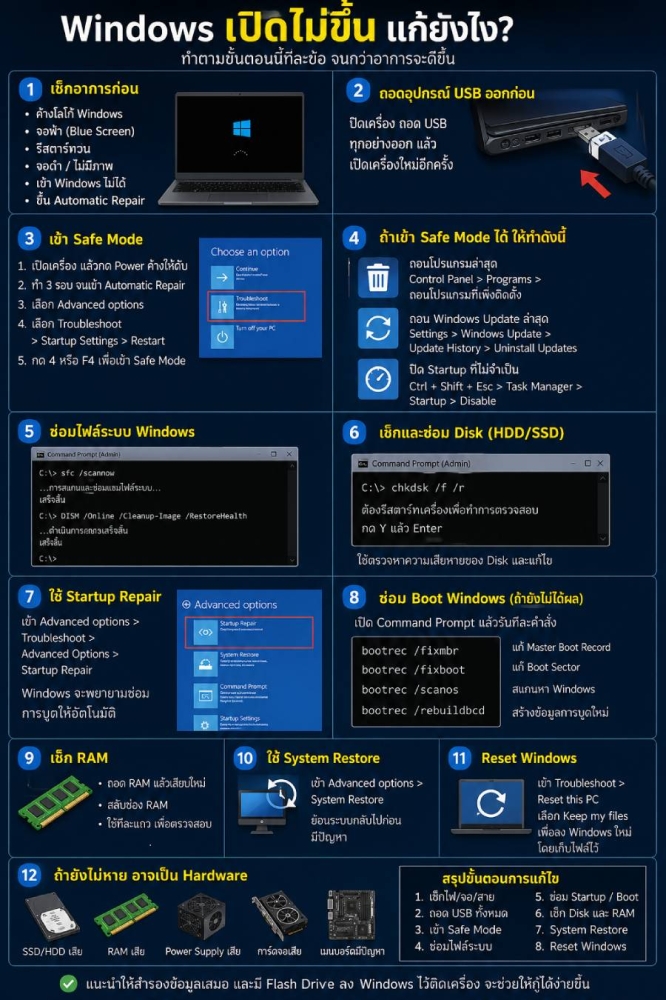
อาการ “Windows เปิดไม่ขึ้น” มีได้หลายแบบ เช่น
• เปิดแล้วค้างโลโก้
• จอฟ้า (Blue Screen)
• รีสตาร์ทวน
• จอดำ
• เข้า Desktop ไม่ได้
• ขึ้นข้อความ “Automatic Repair”
• เปิดแล้วไม่มีภาพ
👉 วิธีแก้ต้อง “แยกอาการ” ก่อน แล้วค่อยตรวจทีละจุด
🔷 1. เช็กก่อนว่า “เปิดไม่ขึ้นแบบไหน”
อาการและสาเหตุที่เป็นไปได้
❌ ไม่มีไฟ ไม่มีภาพ -> Power Supply / Adapter / Battery
❌ มีไฟ แต่จอดำ -> RAM / การ์ดจอ / Windows พัง
❌ ค้างโลโก้ Windows -> ไฟล์ระบบเสีย / HDD ช้า
❌ รีสตาร์ทวน -> Driver / Update พัง
❌ จอฟ้า -> Driver / RAM / Disk
❌ เข้า Safe Mode ได้ แต่เข้า Windows ปกติไม่ได้ -> Driver หรือ Startup มีปัญหา
🔷 2. ถอดอุปกรณ์ USB ออกก่อน
บางครั้ง Windows บูตค้างเพราะ
• Flash Drive
• External HDD
• Printer
• USB Wi-Fi
• Dongle ต่างๆ
วิธีทำ :
1. ปิดเครื่อง
2. ถอด USB ทุกอย่าง
3. เปิดใหม่อีกครั้ง
🔷 3. เข้า Safe Mode
Safe Mode คือโหมดที่โหลดเฉพาะระบบพื้นฐาน
ถ้าเข้าได้ แปลว่า :
• Hardware ยังทำงานได้
• ปัญหาอาจมาจาก Driver / Update / Program
วิธีเข้า Safe Mode (Windows 10/11)
1. เปิดเครื่อง
2. ตอนโลโก้ Windows ขึ้น -> กดปุ่ม Power ค้างให้ดับ
3. ทำ 3 รอบ
4. เครื่องจะเข้า “Automatic Repair”
5. เลือก :
• Advanced options
• Troubleshoot
• Startup Settings
• Restart
6. กดเลข 4 = Safe Mode
🔷 4. ถ้าเข้า Safe Mode ได้ ให้ทำตามนี้
✅ 4.1 ถอนโปรแกรมล่าสุด
บางครั้งโปรแกรมใหม่ทำให้บูตไม่ได้
ไปที่ :
• Control Panel
• Programs and Features
แล้วถอน :
• Antivirus
• Driver
• VPN
• โปรแกรมที่เพิ่งติดตั้ง
✅ 4.2 ถอน Windows Update ล่าสุด
ไปที่ :
• Settings
• Windows Update
• Update History
• Uninstall Updates
✅ 4.3 ปิด Startup ที่ไม่จำเป็น
1. กด Ctrl + Shift + Esc
2. เปิด Task Manager
3. ไปแท็บ Startup
4. Disable โปรแกรมที่ไม่จำเป็น
🔷 5. ซ่อมไฟล์ Windows
เปิด Command Prompt (Admin)
รันคำสั่ง :
sfc /scannow
👉 ใช้ตรวจไฟล์ Windows เสีย
ต่อด้วย :
DISM /Online /Cleanup-Image /RestoreHealth
👉 ใช้ซ่อม Image ของ Windows
🔷 6. เช็ก HDD / SSD เสีย
อาการ Disk ใกล้เสีย :
• ค้างบ่อย
• เปิดช้า
• เสียงดังแกร๊กๆ
• รีสตาร์ทเอง
• จอฟ้า
วิธีเช็ก
เปิด CMD แล้วรัน :
chkdsk /f /r
👉 แล้ว Restart เครื่อง
🔷 7. ใช้ Startup Repair
ถ้าเข้า Windows ไม่ได้เลย
วิธีเข้า
1. เข้า Advanced Options
2. เลือก :
• Troubleshoot
• Advanced Options
• Startup Repair
👉 Windows จะพยายามซ่อม Boot ให้อัตโนมัติ
🔷 8. ซ่อม Boot Windows
เปิด Command Prompt แล้วรัน :
bootrec /fixmbr
bootrec /fixboot
bootrec /scanos
bootrec /rebuildbcd
ใช้แก้ :
• Boot เสีย
• เปิดไม่ขึ้น
• หา Windows ไม่เจอ
🔷 9. เช็ก RAM
RAM เสียทำให้ :
• จอฟ้า
• รีบูตวน
• ค้างตอนเปิด
วิธีเช็ก :
• ถอด RAM แล้วเสียบใหม่
• สลับช่อง RAM
• ใช้ทีละแถว
🔷 10. ใช้ System Restore
ถ้ามี Restore Point
วิธีเข้า
• Advanced Options
• System Restore
👉 ย้อนระบบกลับไปก่อนมีปัญหา
🔷 11. Reset Windows
ถ้าซ่อมไม่ได้
วิธีเข้า
• Troubleshoot
• Reset this PC
เลือก :
• Keep my files
👉 Windows จะลงใหม่แต่เก็บไฟล์ไว้
🔷 12. ถ้ายังไม่หาย อาจเป็นที่ Hardware
จุดที่พบบ่อย :
• SSD เสีย
• HDD Bad Sector
• RAM เสีย
• Power Supply เสีย
• Mainboard มีปัญหา
🔷 วิธีไล่เช็กแบบมืออาชีพ
✅ Step 1 : เช็กไฟเข้าเครื่อง
✅ Step 2 : เช็กจอ / สายจอ
✅ Step 3 : ถอด USB ทั้งหมด
✅ Step 4 : เข้า Safe Mode
✅ Step 5 : ซ่อม Startup
✅ Step 6 : เช็ก Disk + RAM
✅ Step 7 : Reset Windows
✅ Step 8 : เปลี่ยน Hardware ถ้าจำเป็น
🔷 สรุปสุดท้ายแบบเข้าใจง่าย
อาการและจุดที่ควรเช็ก
❌ ค้างโลโก้ -> เช็ก Disk / Windows
❌ จอฟ้า -> เช็ก RAM / Driver
❌ รีสตาร์ทวน -> เช็ก Update / Driver
❌ จอดำ -> เช็ก RAM / GPU
❌ เปิดช้ามาก -> เช็ก HDD เสื่อม
❌ เข้า Safe Mode ได้ -> Software มีปัญหา
🔷 คำแนะนำเพิ่มเติม
สิ่งที่ควรมีติดไว้เสมอ :
• Flash Drive ลง Windows
• Backup ข้อมูล
• โปรแกรมเช็ก SSD
• Restore Point
👉 เพราะปัญหา Windows ส่วนใหญ่ “กู้ได้” ถ้ามีข้อมูลสำรองและเครื่องมือพร้อม‼️
หน้าแรก | หลักสูตรอบรม | โปรโมชั่น | ตารางอบรม | บรรยากาศการอบรม | วิทยากร | ข่าวสาร | เกี่ยวกับเรา | ติดต่อเรา | หลักสูตร ONLINE
บริษัท ไอทีซี เทรนนิ่ง เซ็นเตอร์ จำกัด (ศูนย์อบรม ITCert)
เลขที่ 119/20 อาคาร ไอ.เอ็ม สแควร์ หมู่ที่ 5 ต.ปากเกร็ด อ.ปากเกร็ด จ.นนทบุรี 11120 
เบอร์ติดต่อ / Tel. 02-001-8200, 063-337-1483, 061-658-8288
Website : https://www.itcert2005.com | Facebook Fanpage : https://www.facebook.com/ITcert2005
Line OA: @itcert2005 