 |
"Be Certified IT Professionals, Start Here"
ผู้เข้าอบรมกว่า 20,000 ท่าน จากกว่า 4,000 บริษัท ตั้งแต่ปี พ.ศ. 2548 |
 |

รวมเทคนิคแก้ปัญหา Network & Server
https://www.itcert2005.com/article.htm
|
"Be Certified IT Professionals, Start Here"
ผู้เข้าอบรมกว่า 20,000 ท่าน จากกว่า 4,000 บริษัท ตั้งแต่ปี พ.ศ. 2548 |
|
รวมเทคนิคแก้ปัญหา Network & Server
https://www.itcert2005.com/article.htm
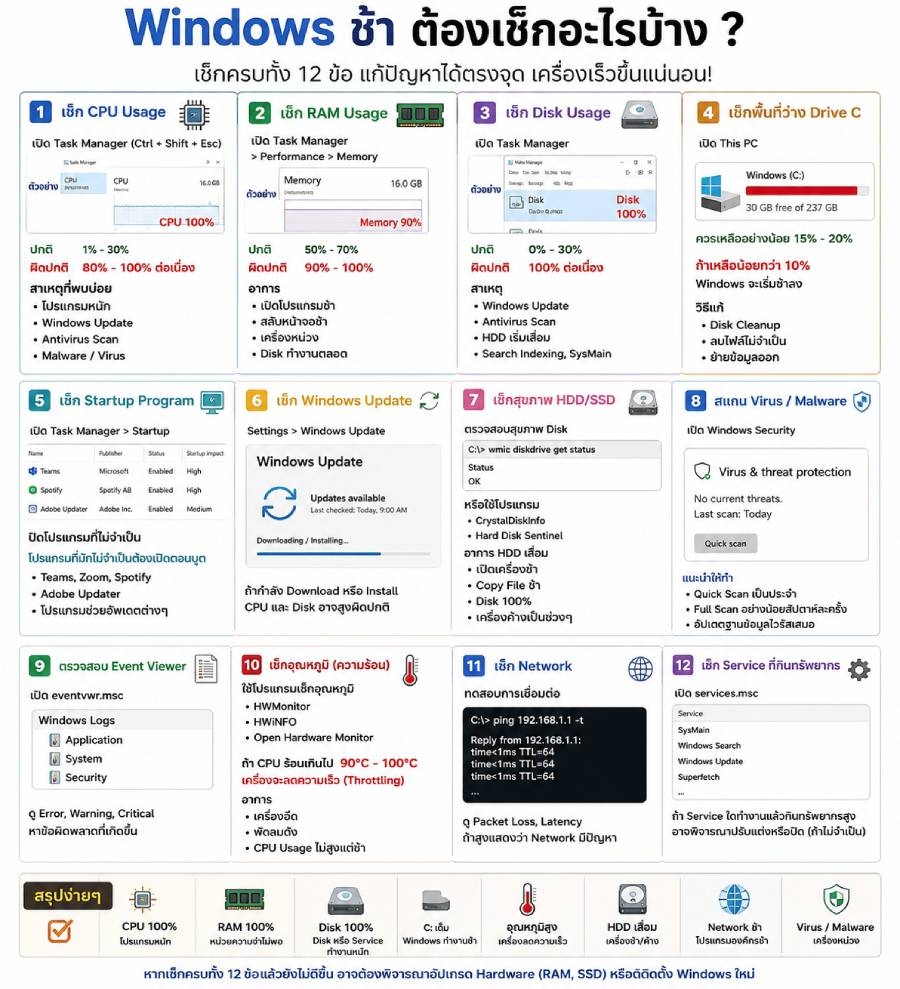
เมื่อผู้ใช้บอกว่า "Windows ช้า" หลายคนมักรีบสรุปว่า RAM ไม่พอหรือเครื่องเก่า แต่จริงๆ แล้วสาเหตุอาจมาจากหลายส่วน เช่น CPU, RAM, Disk, Network, โปรแกรมที่รันอยู่ หรือแม้แต่ Windows Update
👉 การวิเคราะห์ที่ถูกต้องควรตรวจสอบทีละขั้นตอนดังนี้
🔷 1. เช็กว่าเครื่องช้าตอนไหน❓
ก่อนเริ่มแก้ปัญหา ควรถามผู้ใช้ก่อนว่า
• ช้าตั้งแต่เปิดเครื่อง
• ช้าเฉพาะตอนเปิดโปรแกรม
• ช้าตอนเข้า Internet
• ช้าตอน Copy File
• ช้าหลังจาก Windows Update
• ช้าตลอดเวลา
👉 การรู้ช่วงเวลาที่เกิดปัญหาจะช่วยหาสาเหตุได้เร็วขึ้น
🔷 2. ตรวจสอบ CPU Usage
เปิด Task Manager
Ctrl + Shift + Esc
เลือกแท็บ
Performance
หรือ
Processes
ดูค่า CPU
ปกติ✅
1% - 30%
ผิดปกติ❌
80% - 100%
ต่อเนื่องเป็นเวลานาน
สาเหตุที่พบบ่อย
• Antivirus Scan
• Windows Update
• Browser เปิดหลาย Tab
• โปรแกรมค้าง
• Malware
🔷 3. ตรวจสอบ RAM
ดูที่
Task Manager -> Performance -> Memory
ปกติ✅
ใช้งานประมาณ
50% - 70%
ผิดปกติ❌
90% - 100%
อาการ :
• เปิดโปรแกรมช้า
• สลับหน้าจอช้า
• เครื่องหน่วง
• Hard Disk ทำงานตลอด
วิธีแก้ :
• ปิดโปรแกรมที่ไม่ใช้
• เพิ่ม RAM
• ลด Startup Program
🔷 4. ตรวจสอบ Disk Usage
ปัญหานี้พบได้บ่อยมาก
เปิด
Task Manager
ดูค่า
Disk
ถ้าเห็น
100%
ต่อเนื่องหลายสิบนาที
แสดงว่ามีปัญหา❌
สาเหตุ :
• Windows Update
• Antivirus Scan
• HDD เริ่มเสื่อม
• Search Indexing
• SysMain Service
วิธีเช็กเพิ่มเติม
เปิด
resmon
👉 ดูว่า Process ไหนใช้ Disk สูง
🔷 5. ตรวจสอบพื้นที่ว่างของ Drive C
เปิด
This PC
ดู Drive C
ควรเหลือพื้นที่
อย่างน้อย
15% - 20%
ถ้าเหลือน้อย
เช่น
เหลือ 2-3 GB
Windows จะเริ่มช้าลง
วิธีแก้ :
• Disk Cleanup
• ลบ Temp Files
• ย้ายข้อมูลออก
🔷 6. เช็ก Startup Program
หลายเครื่องเปิดมานานหลายปี
Startup Program อาจมีมากกว่า 20-30 ตัว
เปิด
Task Manager -> Startup
ปิดโปรแกรมที่ไม่จำเป็น
เช่น
• Teams
• Zoom
• Spotify
• Adobe Updater
🔷 7. เช็ก Windows Update
บางครั้ง Windows กำลัง Update อยู่เบื้องหลัง
ตรวจสอบ
Settings -> Windows Update
ถ้ากำลัง Download หรือ Install
👉 CPU และ Disk อาจสูงผิดปกติ
🔷 8. ตรวจสอบสุขภาพ Hard Disk
เปิด Command Prompt
wmic diskdrive get status
ผลลัพธ์
OK
หมายถึงปกติ
หรือใช้โปรแกรม
• CrystalDiskInfo
• Hard Disk Sentinel
👉 เพื่อตรวจสอบค่า SMART
อาการ HDD เสื่อม
• เปิดเครื่องช้า
• Copy File ช้า
• Disk 100%
• เครื่องค้างเป็นพักๆ
🔷 9. เช็ก Malware และ Virus
เปิด
Windows Security
ทำ
Quick Scan
หรือ
Full Scan
👉 Malware บางตัวอาจใช้ CPU หรือ RAM สูงโดยที่ผู้ใช้ไม่รู้ตัว
🔷 10. ตรวจสอบ Event Viewer
เปิด
eventvwr.msc
ดู
Windows Logs
โดยเฉพาะ
System
Application
หาข้อผิดพลาด
Error
Warning
Critical
🔷 11. เช็กความร้อนของเครื่อง
ถ้า CPU ร้อนเกินไป
90°C - 100°C
เครื่องจะลดความเร็วตัวเอง (Thermal Throttling)
อาการ :
• เครื่องอืด
• พัดลมดัง
• CPU Usage ไม่สูงแต่ทำงานช้า
วิธีตรวจสอบ :
• HWMonitor
• HWiNFO
• Open Hardware Monitor
🔷 12. ตรวจสอบ Network (กรณีใช้งานระบบองค์กร)
ถ้าเปิด
• Shared Folder
• ERP
• Database
• โปรแกรมผ่าน Server
แล้วช้า
👉 อาจไม่ใช่ Windows แต่เป็นที่ Network
ให้ทดสอบ
ping <IP Server> -t
ดู
• Packet Loss
• Latency สูง
• Disconnect
🔷 สรุปหลักการวิเคราะห์ปัญหาเข้าใจง่าย
❌ CPU 100% -> โปรแกรมกำลังใช้ประมวลผลหนัก
❌ RAM 100% -> หน่วยความจำไม่พอ
❌ Disk 100% -> HDD/SSD หรือ Service ทำงานหนัก
❌ Drive C เต็ม -> Windows ทำงานช้าลง
❌ Network ช้า -> โปรแกรมองค์กรใช้งานช้า
❌ HDD เสื่อม -> เครื่องช้าและค้างเป็นช่วงๆ
👉 แนะนำให้เริ่มจาก Task Manager -> CPU -> RAM -> Disk เพราะสามารถหาสาเหตุได้มากกว่า 70% ของปัญหา Windows ช้าทั้งหมด‼️
หน้าแรก | หลักสูตรอบรม | โปรโมชั่น | ตารางอบรม | บรรยากาศการอบรม | วิทยากร | ข่าวสาร | เกี่ยวกับเรา | ติดต่อเรา | หลักสูตร ONLINE
บริษัท ไอทีซี เทรนนิ่ง เซ็นเตอร์ จำกัด (ศูนย์อบรม ITCert)
เลขที่ 119/20 อาคาร ไอ.เอ็ม สแควร์ หมู่ที่ 5 ต.ปากเกร็ด อ.ปากเกร็ด จ.นนทบุรี 11120 
เบอร์ติดต่อ / Tel. 02-001-8200, 063-337-1483, 061-658-8288
Website : https://www.itcert2005.com | Facebook Fanpage : https://www.facebook.com/ITcert2005
Line OA: @itcert2005 