 |
"Be Certified IT Professionals, Start Here"
ผู้เข้าอบรมกว่า 20,000 ท่าน จากกว่า 4,000 บริษัท ตั้งแต่ปี พ.ศ. 2548 |
 |

รวมเทคนิคแก้ปัญหา Network & Server
https://www.itcert2005.com/article.htm
|
"Be Certified IT Professionals, Start Here"
ผู้เข้าอบรมกว่า 20,000 ท่าน จากกว่า 4,000 บริษัท ตั้งแต่ปี พ.ศ. 2548 |
|
รวมเทคนิคแก้ปัญหา Network & Server
https://www.itcert2005.com/article.htm
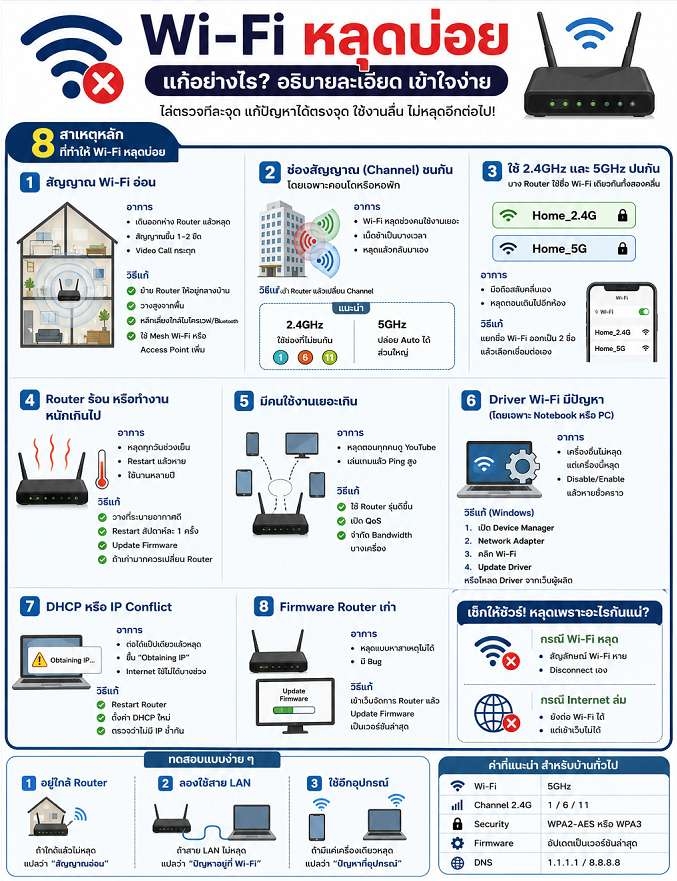
Wi-Fi หลุดบ่อย เป็นปัญหาที่เกิดได้จากหลายสาเหตุ เช่น สัญญาณอ่อน, Router มีปัญหา, ช่องสัญญาณชนกัน หรืออุปกรณ์รับสัญญาณมีปัญหา
👉 วิธีแก้ที่ดีที่สุดคือ “ไล่ตรวจทีละจุด” ตาม Step ดังนี้
สาเหตุหลักที่ทำให้ Wi-Fi หลุดบ่อย
🔷 Step 1. สัญญาณ Wi-Fi อ่อน
อาการ :
❌ เดินออกห่าง Router แล้วหลุด
❌ สัญญาณขึ้น 1–2 ขีด
❌ Video Call กระตุก
สาเหตุ :
• อยู่ไกล Router
• มีผนัง/กระจก/เหล็กกั้น
• Router วางในมุมอับ
วิธีแก้ :
✅ ย้าย Router ให้อยู่กลางบ้าน
✅ วางสูงจากพื้น
✅ หลีกเลี่ยงใกล้ ไมโครเวฟ / Bluetooth
✅ ใช้ Mesh Wi-Fi หรือ Access Point เพิ่ม
🔷 Step 2. ช่องสัญญาณ (Wi-Fi Channel) ชนกัน
โดยเฉพาะคอนโดหรือหอพัก
อาการ :
❌ Wi-Fi หลุดช่วงคนใช้งานเยอะ
❌ เน็ตช้าเป็นบางเวลา
❌ หลุดแล้วกลับมาเอง
สาเหตุ :
Router ข้างห้องอาจใช้ “ช่องสัญญาณเดียวกัน” ทำให้รบกวนกัน
วิธีแก้ :
✅ เข้า Router
✅ เปลี่ยน Channel เอง
คลื่น 2.4GHz แนะนำใช้ :
• Channel 1
• Channel 6
• Channel 11
คลื่น 5GHz
• ปล่อย Auto ได้ส่วนใหญ่
🔷 Step 3. ใช้ 2.4GHz และ 5GHz ปนกัน
บาง Router ใช้ชื่อ Wi-Fi เดียวกันทั้งสองคลื่น
อาการ :
❌ มือถือสลับคลื่นเอง
❌ หลุดตอนเดินไปอีกห้อง
วิธีแก้ :
แยกชื่อ Wi-Fi เช่น
✅ Home_2.4G
✅ Home_5G
👉 แล้วเลือกเชื่อมต่อเอง
🔷 Step 4. Router ร้อน หรือทำงานหนักเกินไป
อาการ :
❌ หลุดทุกวันช่วงเย็น
❌ Restart แล้วหาย
สาเหตุ :
• Router ร้อน
• RAM/CPU Router เต็ม
• คนใช้เยอะเกิน
วิธีแก้ :
✅ วางที่ระบายอากาศดี
✅ Restart สัปดาห์ละ 1 ครั้ง
✅ Update Firmware
✅ ถ้าเก่ามากควรเปลี่ยน Router
🔷 Step 5. มีคนใช้งานเยอะเกิน
อาการ :
❌ หลุดตอนทุกคนดู YouTube
❌ เล่นเกมแล้ว Ping สูง
สาเหตุ :
Router บ้านทั่วไปอาจรองรับอุปกรณ์พร้อมกันได้จำกัด
วิธีแก้ :
✅ ใช้ Router รุ่นดีขึ้น
✅ เปิดใช้ QoS
✅ จำกัด Bandwidth บางเครื่อง
🔷 Step 6. Driver Wi-Fi มีปัญหา
โดยเฉพาะ Notebook หรือ PC
อาการ :
❌ เครื่องอื่นไม่หลุด แต่เครื่องนี้หลุด
❌ Disable/Enable แล้วหายชั่วคราว
วิธีแก้ :
เครื่อง Windows
1. เปิด Device Manager
2. Network Adapter
3. คลิก Wi-Fi
4. Update Driver
👉 หรือโหลด Driver จากเว็บผู้ผลิต
🔷 Step 7. DHCP หรือ IP Conflict
อาการ :
❌ ต่อได้แป๊บเดียวแล้วหลุด
❌ ขึ้น “Obtaining IP”
❌ Internet ใช้ไม่ได้บางช่วง
สาเหตุ :
• IP ซ้ำกัน
• DHCP แจก IP ผิด
วิธีแก้ :
✅ Restart Router
✅ ตั้ง DHCP ใหม่
✅ ตรวจว่าไม่มี IP ซ้ำ
🔷 Step 8. Firmware Router เก่า
อาการ :
❌ หลุดแบบหาสาเหตุไม่ได้
❌ มี Bug
วิธีแก้ :
เข้าเว็บจัดการ Router แล้ว
👉 Update Firmware ล่าสุด
🔷 วิธีเช็กว่า “หลุดที่ Wi-Fi” หรือ “Internet ล่ม”
กรณี Wi-Fi หลุด
❌ สัญลักษณ์ Wi-Fi หาย
❌ Disconnect เอง
กรณี Internet ล่ม
✅ ยังต่อ Wi-Fi ได้
❌ แต่เข้าเว็บไม่ได้
🔷 วิธีทดสอบแบบง่าย
✅ ทดสอบ 1 - อยู่ใกล้ Router
ถ้าใกล้แล้วไม่หลุด
👉 แปลว่า “สัญญาณอ่อน”
✅ ทดสอบ 2 - ลองใช้สาย LAN
ถ้าใช้ LAN ไม่หลุด
👉 แปลว่า “ปัญหาอยู่ที่ Wi-Fi”
✅ ทดสอบ 3 - ใช้อีกอุปกรณ์
ถ้ามีแค่เครื่องเดียวหลุด
👉 แปลว่า “ปัญหาที่อุปกรณ์”
🔷 สรุปแบบเข้าใจง่าย
Wi-Fi หลุดบ่อย มักเกิดจาก :
❌ สัญญาณอ่อน
❌ Channel ชน
❌ Router ร้อน
❌ คนใช้เยอะ
❌ Driver มีปัญหา
❌ Firmware เก่า
วิธีแก้เร็วที่สุด
✅ 1. Restart Router
✅ 2. แยก 2.4G / 5G
✅ 3. เปลี่ยน Channel
✅ 4. Update Firmware
✅ 5. ทดสอบใกล้ Router
✅ 6. Update Driver Wi-Fi
👉 ไล่ตาม Step นี้จะหาสาเหตุและแก้ปัญหา ได้เร็วมาก‼️
หน้าแรก | หลักสูตรอบรม | โปรโมชั่น | ตารางอบรม | บรรยากาศการอบรม | วิทยากร | ข่าวสาร | เกี่ยวกับเรา | ติดต่อเรา | หลักสูตร ONLINE
บริษัท ไอทีซี เทรนนิ่ง เซ็นเตอร์ จำกัด (ศูนย์อบรม ITCert)
เลขที่ 119/20 อาคาร ไอ.เอ็ม สแควร์ หมู่ที่ 5 ต.ปากเกร็ด อ.ปากเกร็ด จ.นนทบุรี 11120 
เบอร์ติดต่อ / Tel. 02-001-8200, 063-337-1483, 061-658-8288
Website : https://www.itcert2005.com | Facebook Fanpage : https://www.facebook.com/ITcert2005
Line OA: @itcert2005 