 |
"Be Certified IT Professionals, Start Here"
ผู้เข้าอบรมกว่า 20,000 ท่าน จากกว่า 4,000 บริษัท ตั้งแต่ปี พ.ศ. 2548 |
 |

รวมเทคนิคแก้ปัญหา Network & Server
https://www.itcert2005.com/article.htm
|
"Be Certified IT Professionals, Start Here"
ผู้เข้าอบรมกว่า 20,000 ท่าน จากกว่า 4,000 บริษัท ตั้งแต่ปี พ.ศ. 2548 |
|
รวมเทคนิคแก้ปัญหา Network & Server
https://www.itcert2005.com/article.htm
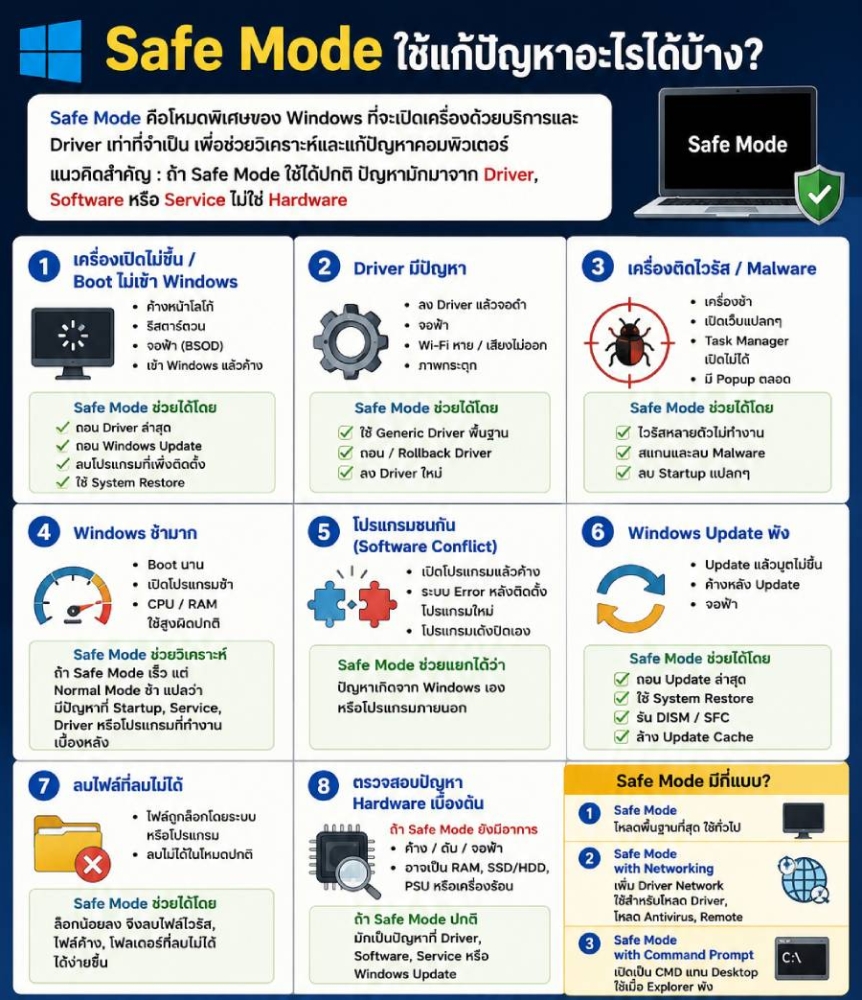
Safe Mode คือโหมดพิเศษของระบบปฏิบัติการ Windows ที่จะเปิดเครื่องด้วย “บริการและ Driver เท่าที่จำเป็น” เพื่อช่วยวิเคราะห์และแก้ปัญหาเครื่องคอมพิวเตอร์
พูดง่ายๆ คือ
👉 Windows จะตัดโปรแกรมเสริม Driver และ Service ที่ไม่จำเป็นออกชั่วคราว
เพื่อดูว่า “ต้นเหตุของปัญหา” มาจากอะไร
Safe Mode ใช้แก้ปัญหาอะไรได้บ้าง?
1. เครื่องเปิดไม่ขึ้น / Boot ไม่เข้า Windows
อาการ
• ค้างหน้าโลโก้
• รีสตาร์ตวน
• จอฟ้า (BSOD)
• เข้า Windows แล้วค้าง
Safe Mode ช่วยอย่างไร
เพราะ Safe Mode โหลด Driver น้อยมาก
ถ้าเข้า Safe Mode ได้ แปลว่า:
✅ Hardware หลักยังพอทำงาน
✅ Windows ยังไม่เสียหนัก
❌ ปัญหาอาจมาจาก Driver หรือ Software
วิธีแก้ที่นิยม
• ถอน Driver ล่าสุด
• ถอน Windows Update
• ลบโปรแกรมที่เพิ่งติดตั้ง
• ใช้ System Restore
2. Driver มีปัญหา
อาการ
• ลง Driver แล้วจอดำ
• จอฟ้า
• Wi-Fi หาย
• เสียงไม่ออก
• ภาพกระตุก
Safe Mode ช่วยอย่างไร
Safe Mode จะใช้ Generic Driver พื้นฐานแทน
จึงสามารถ:
• ถอน Driver ที่เสีย
• Rollback Driver
• ลง Driver ใหม่
ได้ง่ายขึ้น
ตัวอย่างจริง
ลง Driver VGA ผิดเวอร์ชัน → จอดำ
เข้า Safe Mode → ถอน Driver → รีสตาร์ต → กลับมาใช้งานได้
3. เครื่องติดไวรัส / Malware
อาการ
• เครื่องช้า
• เปิดเว็บแปลกๆ
• Task Manager เปิดไม่ได้
• มี Popup ตลอด
Safe Mode ช่วยอย่างไร
ไวรัสหลายตัวจะ “ไม่ทำงาน” ใน Safe Mode
จึงสามารถ:
• สแกนไวรัส
• ลบ Malware
• ลบ Startup แปลกๆ
ได้ง่ายขึ้น
4. Windows ช้ามาก
อาการ
• Boot นาน
• เปิดโปรแกรมช้า
• CPU/RAM ใช้สูงผิดปกติ
วิธีวิเคราะห์ด้วย Safe Mode
ถ้า:
✅ Safe Mode เร็ว
❌ Normal Mode ช้า
แปลว่า:
• Startup Program เยอะ
• Service บางตัวมีปัญหา
• Antivirus หนักเกิน
• Driver ทำงานผิดปกติ
5. โปรแกรมชนกัน (Software Conflict)
อาการ
• เปิดโปรแกรมแล้วค้าง
• ระบบ Error หลังติดตั้งโปรแกรมใหม่
• โปรแกรมเด้งปิดเอง
Safe Mode ช่วยอย่างไร
เพราะโหลด Service น้อย
จึงช่วยแยกได้ว่า:
ปัญหาเกิดจาก:
• Windows เอง
หรือ
• โปรแกรมภายนอก
6. แก้ปัญหา Windows Update พัง
อาการ
• Update แล้วบูตไม่ขึ้น
• ค้างหลัง Update
• จอฟ้า
สิ่งที่ทำได้ใน Safe Mode
• ถอน Update ล่าสุด
• ใช้ System Restore
• รัน DISM / SFC
• ล้าง Update Cache
7. ลบไฟล์ที่ลบไม่ได้
บางครั้งไฟล์ถูก “ล็อก” โดยระบบหรือโปรแกรม
Safe Mode โหลด Service น้อยลง
จึงช่วยลบ:
• ไฟล์ไวรัส
• ไฟล์ค้าง
• Program Folder ที่ลบไม่ได้
ได้ง่ายขึ้น
8. ตรวจสอบปัญหา Hardware เบื้องต้น
Safe Mode ช่วยแยกว่า:
ถ้า Safe Mode ยังมีอาการ
เช่น:
• ค้าง
• ดับ
• จอฟ้า
อาจเป็น:
• RAM เสีย
• SSD/HDD มี Bad Sector
• PSU มีปัญหา
• เครื่องร้อน
ถ้า Safe Mode ปกติ
มักเป็น:
• Driver
• Software
• Service
• Windows Update
Safe Mode มีกี่แบบ?
1. Safe Mode
โหลดพื้นฐานที่สุด
ใช้ทั่วไปในการแก้ปัญหา
2. Safe Mode with Networking
เพิ่ม Driver Network
ใช้เมื่อ:
• ต้องโหลด Driver
• โหลด Antivirus
• Remote เข้าเครื่อง
3. Safe Mode with Command Prompt
เปิดเป็น CMD แทน Desktop
ใช้กรณี:
• Explorer พัง
• GUI เปิดไม่ได้
• แก้ระบบผ่านคำสั่ง
วิธีเข้า Safe Mode (Windows 10/11)
วิธีที่ 1 — Shift + Restart
1. กด Start
2. กด Power
3. กด Shift ค้าง + Restart
4. เลือก:
◦ Troubleshoot
◦ Advanced options
◦ Startup Settings
◦ Restart
5. กด:
◦ 4 = Safe Mode
◦ 5 = Safe Mode with Networking
วิธีที่ 2 — เข้าไม่ได้หลายรอบ
เปิดเครื่องแล้วบังคับปิด 3 รอบ
Windows จะเข้า Recovery Mode อัตโนมัติ
คำสั่งที่นิยมใช้ตอนอยู่ Safe Mode
เช็กไฟล์ระบบ
sfc /scannow
ซ่อม Windows Image
DISM /Online /Cleanup-Image /RestoreHealth
ดู Startup Program
msconfig
ข้อควรระวัง
Safe Mode ไม่ใช่การแก้ปัญหาทุกอย่าง
ถ้า Hardware เสียจริง
Safe Mode ก็ช่วยไม่ได้
บางฟังก์ชันจะใช้ไม่ได้
เช่น:
• เสียง
• VGA เต็มประสิทธิภาพ
• โปรแกรมบางตัว
เพราะ Driver ไม่ถูกโหลด
สรุปแบบเข้าใจง่าย
Safe Mode คือ “โหมดวิเคราะห์ปัญหา” ของ Windows
ใช้สำหรับ:
• แก้บูตไม่ขึ้น
• ถอน Driver
• ลบไวรัส
• วิเคราะห์เครื่องช้า
• ถอน Update พัง
• แก้ Software Conflict
• ซ่อมระบบ Windows
แนวคิดสำคัญคือ:
ถ้า Safe Mode ใช้ได้ปกติ
ปัญหามักมาจาก Driver / Software / Service ไม่ใช่ Hardware
หน้าแรก | หลักสูตรอบรม | โปรโมชั่น | ตารางอบรม | บรรยากาศการอบรม | วิทยากร | ข่าวสาร | เกี่ยวกับเรา | ติดต่อเรา | หลักสูตร ONLINE
บริษัท ไอทีซี เทรนนิ่ง เซ็นเตอร์ จำกัด (ศูนย์อบรม ITCert)
เลขที่ 119/20 อาคาร ไอ.เอ็ม สแควร์ หมู่ที่ 5 ต.ปากเกร็ด อ.ปากเกร็ด จ.นนทบุรี 11120 
เบอร์ติดต่อ / Tel. 02-001-8200, 063-337-1483, 061-658-8288
Website : https://www.itcert2005.com | Facebook Fanpage : https://www.facebook.com/ITcert2005
Line OA: @itcert2005 