 |
"Be Certified IT Professionals, Start Here"
ผู้เข้าอบรมกว่า 20,000 ท่าน จากกว่า 4,000 บริษัท ตั้งแต่ปี พ.ศ. 2548 |
 |

รวมเทคนิคแก้ปัญหา Network & Server
https://www.itcert2005.com/article.htm
|
"Be Certified IT Professionals, Start Here"
ผู้เข้าอบรมกว่า 20,000 ท่าน จากกว่า 4,000 บริษัท ตั้งแต่ปี พ.ศ. 2548 |
|
รวมเทคนิคแก้ปัญหา Network & Server
https://www.itcert2005.com/article.htm
เมื่อผู้ใช้งานแจ้งว่า
❌ เข้าเว็บไซต์ไม่ได้
❌ เปิดโปรแกรมไม่ได้
❌ Remote ไม่ได้
❌ VPN ใช้งานไม่ได้
❌ Ping ไม่ผ่าน
👉 คำถามแรกที่ต้องตอบให้ได้คือ "Firewall กำลัง Block อะไรอยู่หรือไม่❓"
ให้ตรวจสอบตาม Step ขั้นตอนดังนี้
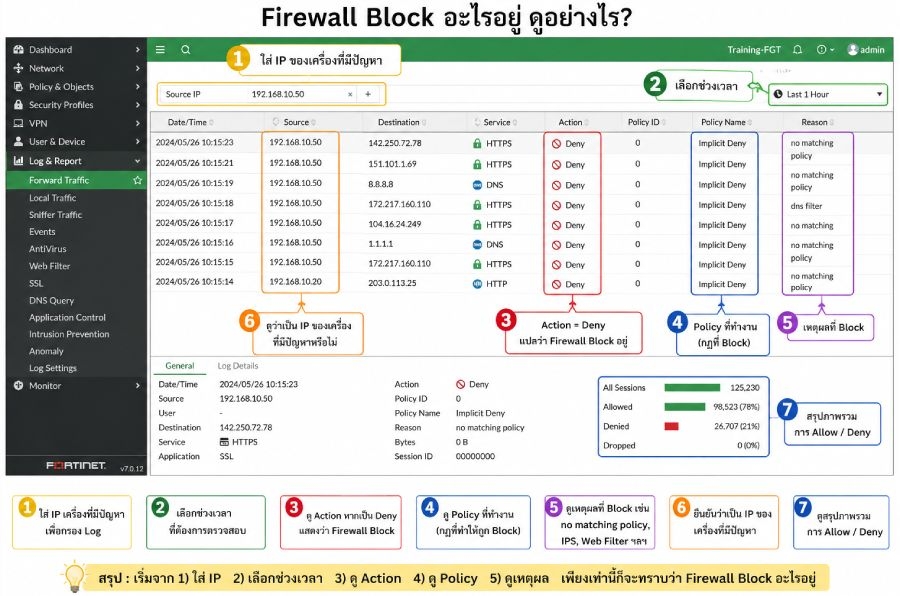
🔷 1. ตรวจสอบ Firewall Log
Firewall ทุกยี่ห้อ เช่น
• Fortinet FortiGate
• Palo Alto Networks
• Sophos Firewall
• Cisco Secure Firewall
👉 จะมีเมนู Log สำหรับดู Traffic ที่ถูกอนุญาตหรือถูก Block
ตัวอย่างข้อมูลที่ควรดู
Source IP : 192.168.1.10
Destination IP : 8.8.8.8
Service : HTTPS
Action : Deny
Policy ID : 0
Reason : Implicit Deny
👉 หากพบ Action = Deny / Block แสดงว่า Firewall กำลังปฏิเสธการเชื่อมต่อนั้น
🔷 2. Filter Log ตาม IP ผู้ใช้งาน
สมมติเครื่องมี IP
192.168.10.50
👉 ให้ค้นหา Log ด้วย IP นี้
จะเห็นว่า
Source : 192.168.10.50
Destination : 172.217.xxx.xxx
Action : Deny
👉 ทำให้ทราบทันทีว่า Firewall กำลัง Block การเชื่อมต่อจากเครื่องดังกล่าว
🔷 3. ตรวจสอบ Policy Hit Count
Firewall ส่วนใหญ่มี Hit Counter
ตัวอย่าง
Policy 10 : Allow Internet
Hits = 5000
Policy 20 : Block Social Media
Hits = 300
👉 หากจำนวน Hits ของ Policy Block เพิ่มขึ้นเรื่อยๆ แสดงว่ามี Traffic ถูก Block อยู่จริง
🔷 4. ตรวจสอบ Session
บางครั้ง Policy อนุญาตแล้ว แต่ Session ไม่ถูกสร้าง
ตรวจสอบ
Source IP
Destination IP
Port
Protocol
👉 หากไม่พบ Session
อาจเกิดจาก
❌ Firewall Block
❌ Routing ผิด
❌ NAT ผิด
❌ ISP มีปัญหา
🔷 5. ใช้ Packet Capture
หากดู Log แล้วยังไม่พบสาเหตุ
ให้จับ Packet
ดูว่า
Packet เข้า Firewall หรือไม่
Packet ออกจาก Firewall หรือไม่
กรณีที่ 1
เข้า✅
ออก❌
👉 Firewall Block
กรณีที่ 2
เข้า✅
ออก✅
👉 ปัญหาอยู่ปลายทาง
กรณีที่ 3
เข้า❌
ออก❌
👉 ปัญหาอยู่ก่อนถึง Firewall
🔷 6. ทดสอบด้วย Ping และ Traceroute
Ping
ping 8.8.8.8
หากไม่ได้
👉 อาจถูก Block ICMP
Traceroute
Windows
tracert 8.8.8.8
Linux
traceroute 8.8.8.8
👉 ช่วยระบุได้ว่าการเชื่อมต่อหยุดที่จุดใด
🔷 7. ตรวจสอบ Security Features
หลายครั้งไม่ได้ถูก Block จาก Policy
แต่ถูก Block จากระบบรักษาความปลอดภัย เช่น
• IPS
• Web Filter
• Application Control
• Antivirus
• Geo Blocking
• DNS Filter
• SSL Inspection
ตัวอย่าง Log
Action : Block
Reason : IPS Signature
หรือ
Action : Block
Reason : Web Filter
Category : Social Networking
🔷 8. ตรวจสอบ Implicit Deny
Firewall ทุกตัวมี Policy สุดท้ายที่ซ่อนอยู่
Deny Any Any
เรียกว่า Implicit Deny
หาก Traffic ไม่ตรงกับ Policy ใดเลย
👉 Firewall จะ Block อัตโนมัติ
มักพบ Log ลักษณะ
Policy ID : 0
Action : Deny
🔷 ขั้นตอนตรวจสอบแบบมืออาชีพ
1. หา IP เครื่องที่มีปัญหา
2. ทดสอบ Ping / Traceroute
3. เปิด Firewall Log
4. Filter ตาม Source IP
5. ดู Action ว่า Allow หรือ Deny
6. ดูว่าโดน Policy ไหน
7. ตรวจสอบ IPS / Web Filter / Application Control
8. ใช้ Packet Capture หากยังหาสาเหตุไม่เจอ
🔷 สรุปสุดท้ายแบบเข้าใจง่าย
วิธีดูว่า Firewall Block อะไรอยู่ ให้เริ่มจาก -> การเปิด Log แล้วค้นหาตาม IP ของเครื่องที่มีปัญหา -> จากนั้นตรวจสอบ Action (Allow/Deny), Policy ที่ถูกใช้งาน -> Security Feature ที่เกี่ยวข้อง เช่น IPS, Web Filter หรือ Application Control
👉 ซึ่งจะช่วยระบุได้อย่างรวดเร็วว่า Firewall กำลัง Block อะไรและเพราะเหตุใด‼️
หน้าแรก | หลักสูตรอบรม | โปรโมชั่น | ตารางอบรม | บรรยากาศการอบรม | วิทยากร | ข่าวสาร | เกี่ยวกับเรา | ติดต่อเรา | หลักสูตร ONLINE
บริษัท ไอทีซี เทรนนิ่ง เซ็นเตอร์ จำกัด (ศูนย์อบรม ITCert)
เลขที่ 119/20 อาคาร ไอ.เอ็ม สแควร์ หมู่ที่ 5 ต.ปากเกร็ด อ.ปากเกร็ด จ.นนทบุรี 11120 
เบอร์ติดต่อ / Tel. 02-001-8200, 063-337-1483, 061-658-8288
Website : https://www.itcert2005.com | Facebook Fanpage : https://www.facebook.com/ITcert2005
Line OA: @itcert2005 