 |
"Be Certified IT Professionals, Start Here"
ผู้เข้าอบรมกว่า 20,000 ท่าน จากกว่า 4,000 บริษัท ตั้งแต่ปี พ.ศ. 2548 |
 |

รวมเทคนิคแก้ปัญหา Network & Server
https://www.itcert2005.com/article.htm
|
"Be Certified IT Professionals, Start Here"
ผู้เข้าอบรมกว่า 20,000 ท่าน จากกว่า 4,000 บริษัท ตั้งแต่ปี พ.ศ. 2548 |
|
รวมเทคนิคแก้ปัญหา Network & Server
https://www.itcert2005.com/article.htm
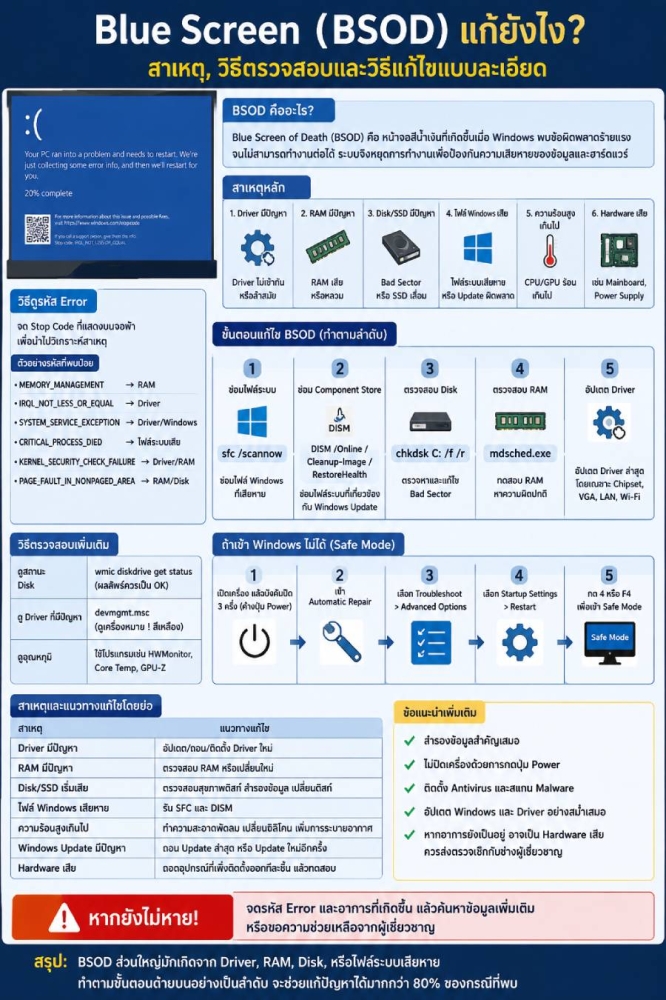
Blue Screen of Death (BSOD) คือ หน้าจอสีน้ำเงินที่เกิดขึ้นเมื่อ Windows พบข้อผิดพลาดร้ายแรงจนไม่สามารถทำงานต่อได้ ระบบจึงหยุดการทำงานเพื่อป้องกันความเสียหายของข้อมูลและฮาร์ดแวร์
อาการที่พบบ่อย
❌ เครื่องรีสตาร์ทเอง
❌ จอฟ้าพร้อมข้อความ Error
❌ เปิดเครื่องแล้วเข้าหน้า Windows ไม่ได้
❌ ทำงานอยู่แล้วค้างก่อนขึ้นจอฟ้า
❌ เล่นเกมหรือใช้งานหนักแล้วเกิด BSOD
สาเหตุหลักของ Blue Screen (BSOD)
🔷 1. Driver มีปัญหา (พบบ่อยที่สุด)
เช่น
• Driver การ์ดจอ
• Driver Network
• Driver Storage
• Driver Printer
อาการ :
❌ จอฟ้าหลังอัปเดต Driver
❌ จอฟ้าหลังติดตั้งอุปกรณ์ใหม่
วิธีตรวจสอบ :
เปิด Command Prompt (Run as Administrator)
driverquery
หรือเปิด
devmgmt.msc
👉 ตรวจสอบว่ามีเครื่องหมาย ! สีเหลืองหรือไม่
🔷 2. RAM มีปัญหา
RAM เสียหรือทำงานผิดพลาดสามารถทำให้เกิด BSOD ได้ทันที
วิธีตรวจสอบ :
กด
mdsched.exe
เลือก
Restart now and check for problems
👉 Windows จะทดสอบ RAM อัตโนมัติ
อาการ :
❌ จอฟ้าแบบสุ่ม
❌ โปรแกรมปิดเอง
❌ เครื่องค้างบ่อย
🔷 3. Hard Disk / SSD เริ่มเสีย
Bad Sector หรือ SSD เสื่อม
ตรวจสอบ :
chkdsk C: /f /r
ตรวจสอบสถานะดิสก์
wmic diskdrive get status
ผลลัพธ์ควรเป็น
OK
🔷 4. ไฟล์ Windows เสียหาย
เกิดจาก
• ปิดเครื่องผิดวิธี
• ไฟดับ
• Malware
• Update ล้มเหลว
ซ่อมแซมระบบ
sfc /scannow
จากนั้น
DISM /Online /Cleanup-Image /RestoreHealth
🔷 5. Driver การ์ดจอมีปัญหา
พบบ่อยในเครื่องที่
• เล่นเกม
• ตัดต่อวิดีโอ
• ใช้งาน GPU หนัก
วิธีแก้ :
1. ถอน Driver เดิม
2. ดาวน์โหลด Driver ล่าสุดจากผู้ผลิต
3. ติดตั้งใหม่
🔷 6. ความร้อนสูงเกินไป (Overheat)
CPU หรือ GPU ร้อนเกิน
อาการ
❌ จอฟ้าระหว่างใช้งานหนัก
❌ เครื่องดับเอง
ตรวจสอบ :
ดูอุณหภูมิ
• CPU ควรต่ำกว่า 85°C
• GPU ควรต่ำกว่า 85°C
วิธีแก้ :
• ทำความสะอาดพัดลม
• เปลี่ยนซิลิโคน CPU
• เพิ่มการระบายอากาศ
🔷 7. Windows Update มีปัญหา
บางครั้ง Update ที่ไม่สมบูรณ์ทำให้เกิด BSOD
วิธีแก้ :
ถอน Update ล่าสุด
ไปที่ Settings
-> Windows Update
-> Update History
-> Uninstall Updates
🔷 8. Hardware เสีย
เช่น
• RAM
• SSD
• Mainboard
• Power Supply
วิธีตรวจสอบ :
ถอดอุปกรณ์ที่เพิ่งติดตั้งใหม่ออกก่อน
เช่น
• RAM เพิ่มใหม่
• การ์ดจอใหม่
• SSD ใหม่
🔷 วิธีดูรหัส Error ของ BSOD
รหัส Error และ สาเหตุของปัญหา
MEMORY_MANAGEMENT -> RAM
IRQL_NOT_LESS_OR_EQUAL -> Driver
SYSTEM_SERVICE_EXCEPTION -> Driver หรือ Windows
CRITICAL_PROCESS_DIED -> ไฟล์ระบบเสีย
KERNEL_SECURITY_CHECK_FAILURE -> Driver หรือ RAM
PAGE_FAULT_IN_NONPAGED_AREA -> RAM หรือ Disk
👉 จดรหัส Error ไว้ก่อนรีสตาร์ท จะช่วยวิเคราะห์ได้เร็วขึ้น
🔷 ขั้นตอนแก้ BSOD แบบเร็วที่สุด
✅ ขั้นตอนที่ 1
ซ่อมไฟล์ Windows
sfc /scannow
✅ ขั้นตอนที่ 2
ซ่อม Component Store
DISM /Online /Cleanup-Image /RestoreHealth
✅ ขั้นตอนที่ 3
ตรวจสอบ Disk
chkdsk C: /f /r
✅ ขั้นตอนที่ 4
ตรวจสอบ RAM
mdsched.exe
✅ ขั้นตอนที่ 5
อัปเดต Driver
โดยเฉพาะ
• Chipset
• LAN
• Wi-Fi
• VGA
🔷 ถ้าเข้า Windows ไม่ได้
เข้าสู่ Safe Mode
1. เปิดเครื่องแล้วบังคับปิด 3 ครั้ง
2. เข้า Automatic Repair
3. เลือก
Troubleshoot
-> Advanced Options
-> Startup Settings
-> Safe Mode
👉 จากนั้นถอน Driver หรือ Update ที่เพิ่งติดตั้ง
🔷 สรุปสุดท้ายเข้าใจง่าย
BSOD ไม่ได้หมายความว่า Windows เสียเสมอไป
โดยส่วนใหญ่สาเหตุมักเกิดจาก :
1. Driver ผิดพลาด
2. RAM มีปัญหา
3. SSD/HDD เริ่มเสีย
4. ไฟล์ Windows เสียหาย
5. Windows Update ผิดพลาด
6. Hardware เสียหรือร้อนเกินไป
แนวทางตรวจสอบที่เร็วและได้ผลที่สุดคือ ดูรหัส Error -> ตรวจสอบ RAM -> ตรวจสอบ Disk -> ซ่อมไฟล์ Windows -> อัปเดต Driver
👉 ซึ่งสามารถแก้ปัญหา BSOD ได้มากกว่า 80% ของกรณีที่พบในงาน IT Support และ System Administrator ทั่วไป‼️
หน้าแรก | หลักสูตรอบรม | โปรโมชั่น | ตารางอบรม | บรรยากาศการอบรม | วิทยากร | ข่าวสาร | เกี่ยวกับเรา | ติดต่อเรา | หลักสูตร ONLINE
บริษัท ไอทีซี เทรนนิ่ง เซ็นเตอร์ จำกัด (ศูนย์อบรม ITCert)
เลขที่ 119/20 อาคาร ไอ.เอ็ม สแควร์ หมู่ที่ 5 ต.ปากเกร็ด อ.ปากเกร็ด จ.นนทบุรี 11120 
เบอร์ติดต่อ / Tel. 02-001-8200, 063-337-1483, 061-658-8288
Website : https://www.itcert2005.com | Facebook Fanpage : https://www.facebook.com/ITcert2005
Line OA: @itcert2005 